이 포스팅은 쿠팡 파트너스 활동의 일환으로, 이에 따른 일정액의 수수료를 제공받습니다.
화상회의에서 화질이 안 올라갈 때 가장 먼저 의심할 건 뭘까. 카메라 성능보다, 아직 안 건드린 설정 단계가 남아 있을 가능성이 크다.
회의 화면에서 자기 얼굴만 유독 흐리게 보인다는 말은 흔하다. 신경 쓰이기 시작하면 대개 웹캠 검색부터 하게 되는 흐름이다. 그런데 줌과 구글 미트, 팀즈 공식 안내 문서에 윈도우 카메라 설정 문서까지 나란히 놓고 보면 손대는 순서가 꽤 분명하다. 네 단계로 나눠, 각 단계에서 어디까지 올라가고 어디서 멈춰야 하는지까지 정리했다.
먼저 확인할 순서
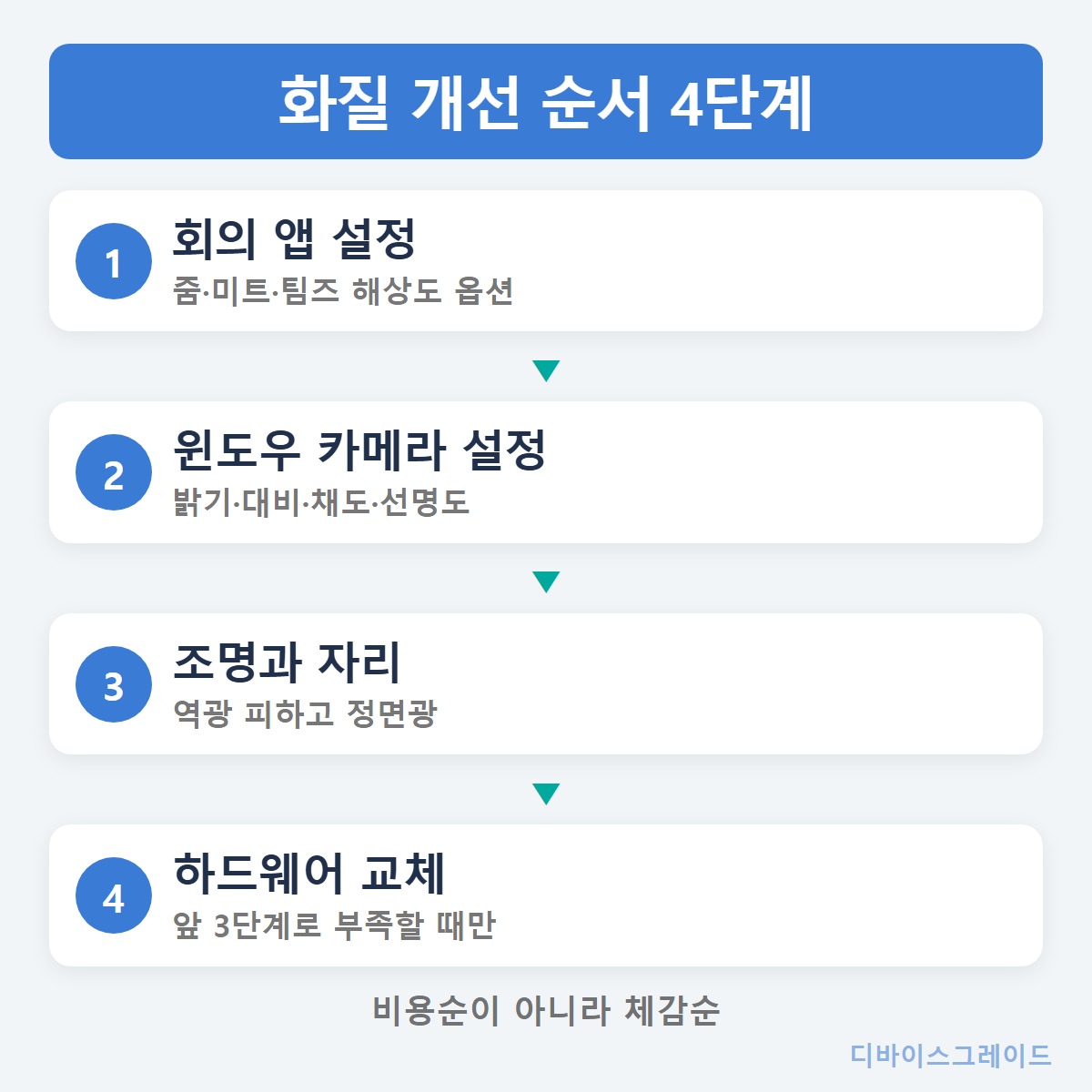
순서는 네 단계다. 회의 앱 설정, 윈도우 카메라 설정, 조명과 자리, 그리고 하드웨어 교체. 앞 단계를 비워 두고 뒤로 넘어가면 효과가 묻힌다. 역광 자리를 그대로 둔 채 웹캠만 바꿔도 화면은 비슷하게 어둡다는 이야기다.
이 순서는 비용순이 아니라 체감순이다. 돈이 드는 네 번째는 앞의 세 단계가 다 막혔을 때만 간다. 단계마다 "여기서 안 바뀌면 다음으로"라는 기준을 하나씩 들고 가는 게 이 글의 뼈대다.
1단계 회의 앱 설정
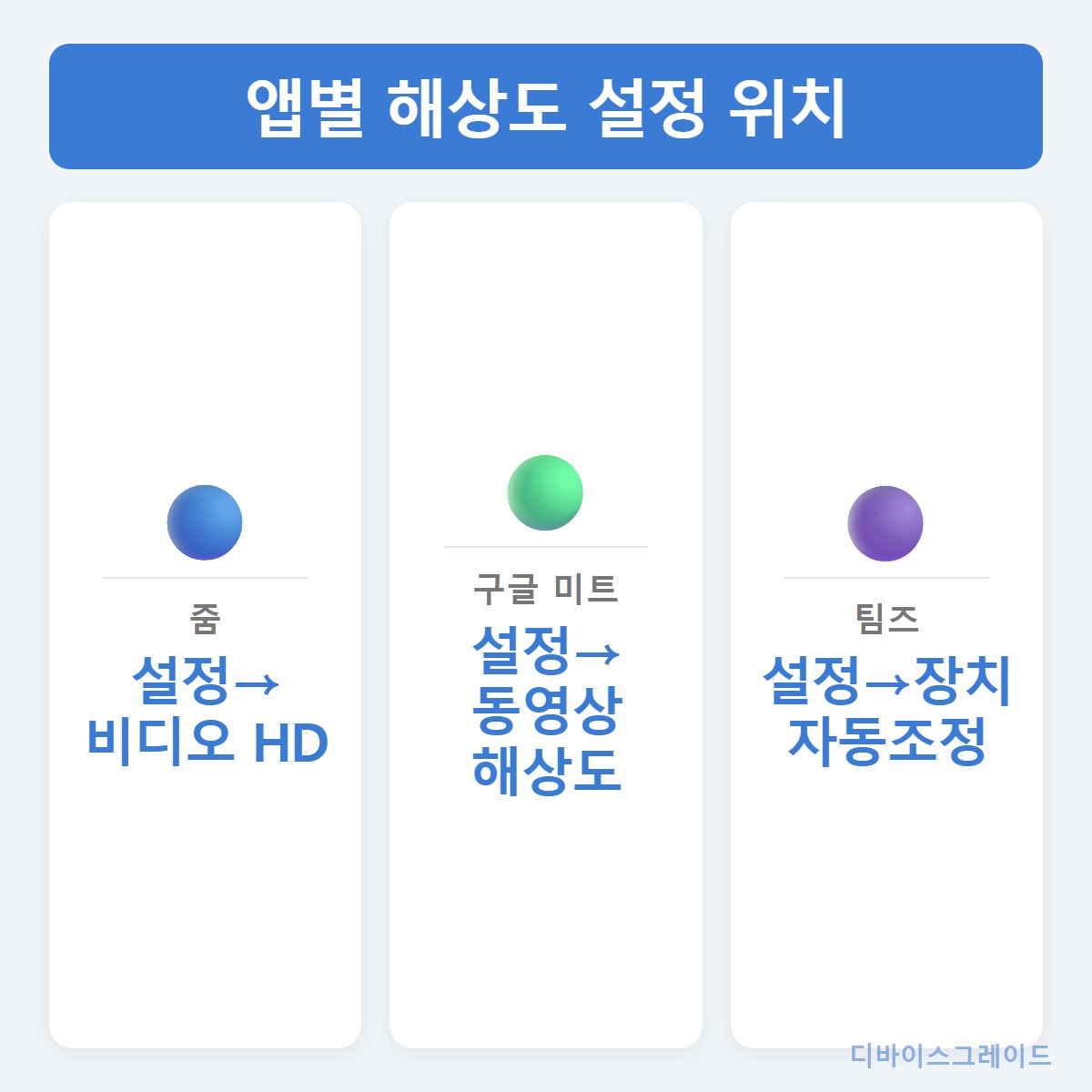
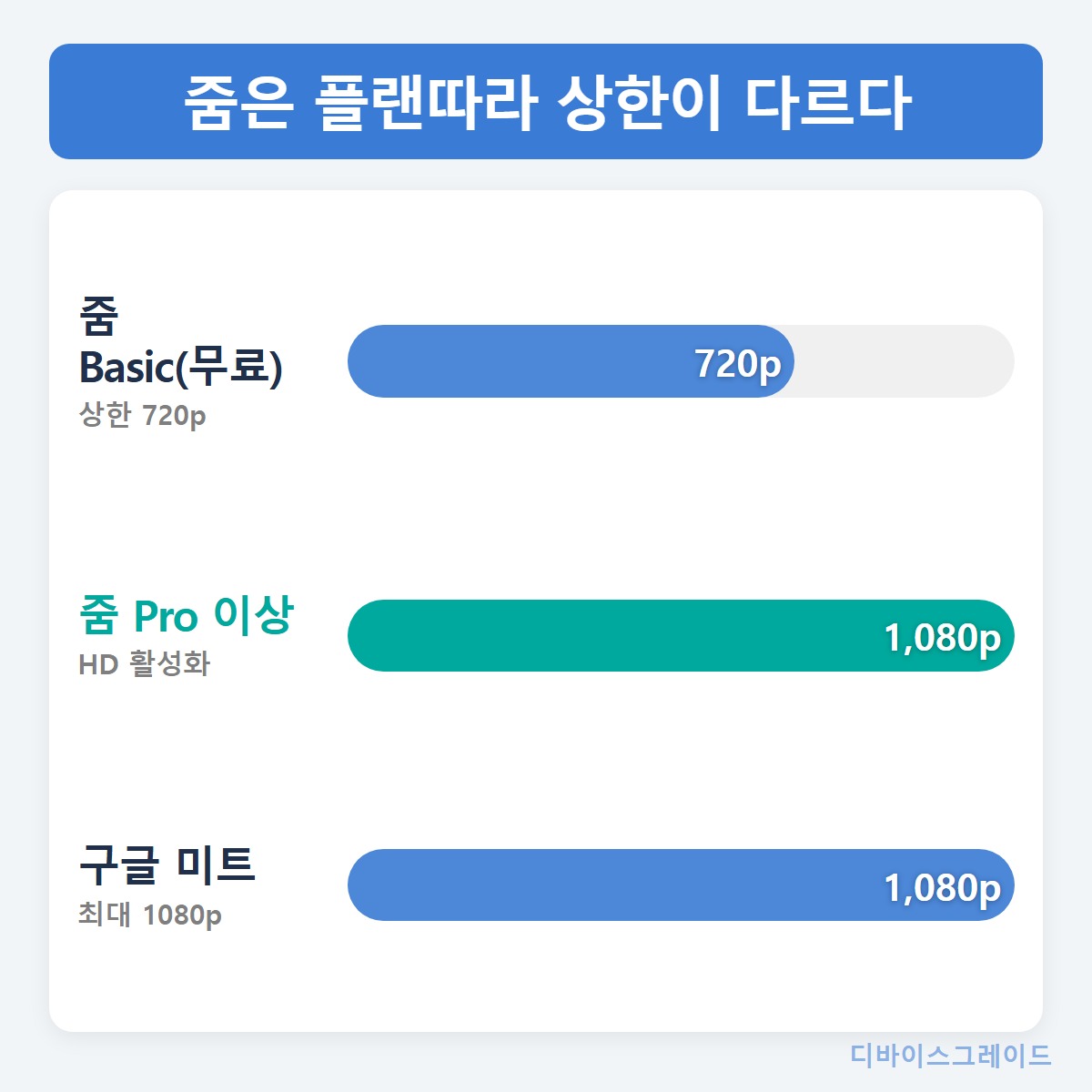
플랫폼마다 메뉴 위치와 상한이 다르다. 줌은 설정 → 비디오에서 '내 비디오의 HD'를 켜야 고화질이 열린다. 여기서 중요한 건 플랜이다. 무료 Basic 플랜은 720p까지고, 1080p는 Pro 이상 유료 플랜 쪽이다.
구글 미트는 설정 → 동영상에서 전송 해상도를 360p, 720p, 1080p 중에 고르는 구성이다. 1080p는 카메라와 PC 성능을 함께 요구하고 데이터 사용량도 가장 크다고 구글 미트 고객센터 안내에 적혀 있다. 팀즈는 접근이 조금 다르다. 해상도 숫자를 고르는 대신 설정 → 장치 메뉴에서 카메라 자동 조정과 저조도 밝기 조정, 소프트 포커스를 켜는 방식이다.
1080p 항목이 아예 안 보이면 설정을 더 뒤질 일이 아니다. 플랜이나 PC 성능 쪽 제약이라고 보면 된다. "설정 다 켰는데 그대로다"의 1순위 원인이 이 상한선이고, 그래서 플랜 확인이 먼저다.
2단계 윈도우 카메라 설정
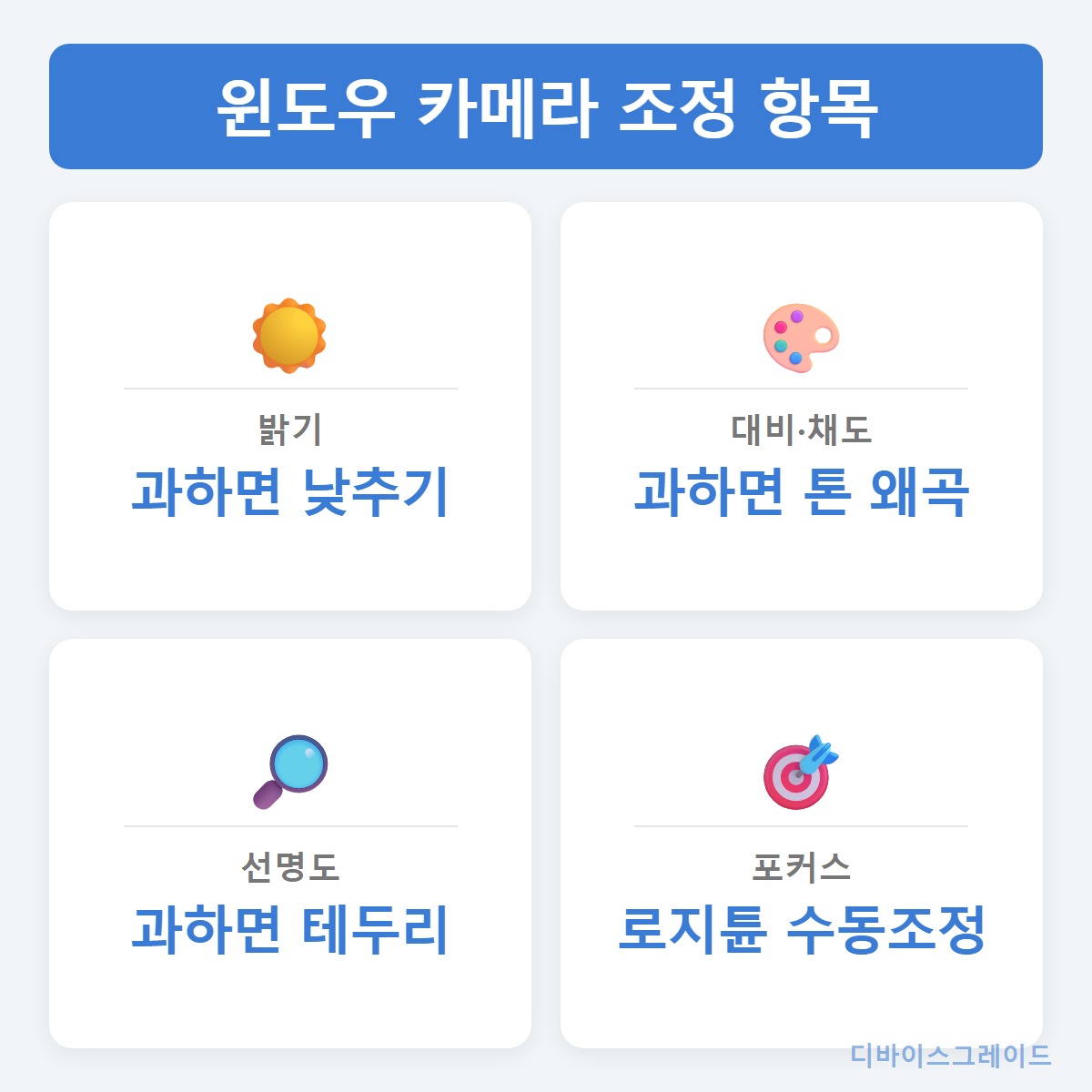
앱 쪽을 다 켰는데도 밋밋하면 윈도우를 본다. 윈도우 11은 설정 → Bluetooth 및 디바이스 → 카메라에서 연결된 카메라를 고르면 밝기와 대비, 채도, 선명도를 직접 조정할 수 있다. 앱별 설정보다 상위 레벨이라 줌이든 팀즈든 공통으로 적용되는 게 장점이다.
광량이 충분한 자리라면 노출을 자동에 다 맡기지 않는 쪽이 낫다. 노출을 조금 낮추면 날아가던 디테일이 살아난다. 로지텍 웹캠이라면 전용 소프트웨어 로지 튠으로 화이트밸런스와 포커스까지 수동으로 잡을 수 있어 한 단계 더 들어간다.
다만 수치를 과하게 올리면 역효과다. 선명도를 끝까지 밀면 윤곽에 테두리가 생기고, 밝기만 올리면 피부 톤이 하얗게 날아간다. 한 항목씩, 미리보기를 보면서 조금만 움직이는 게 안전하다.
조명과 자리가 반이다
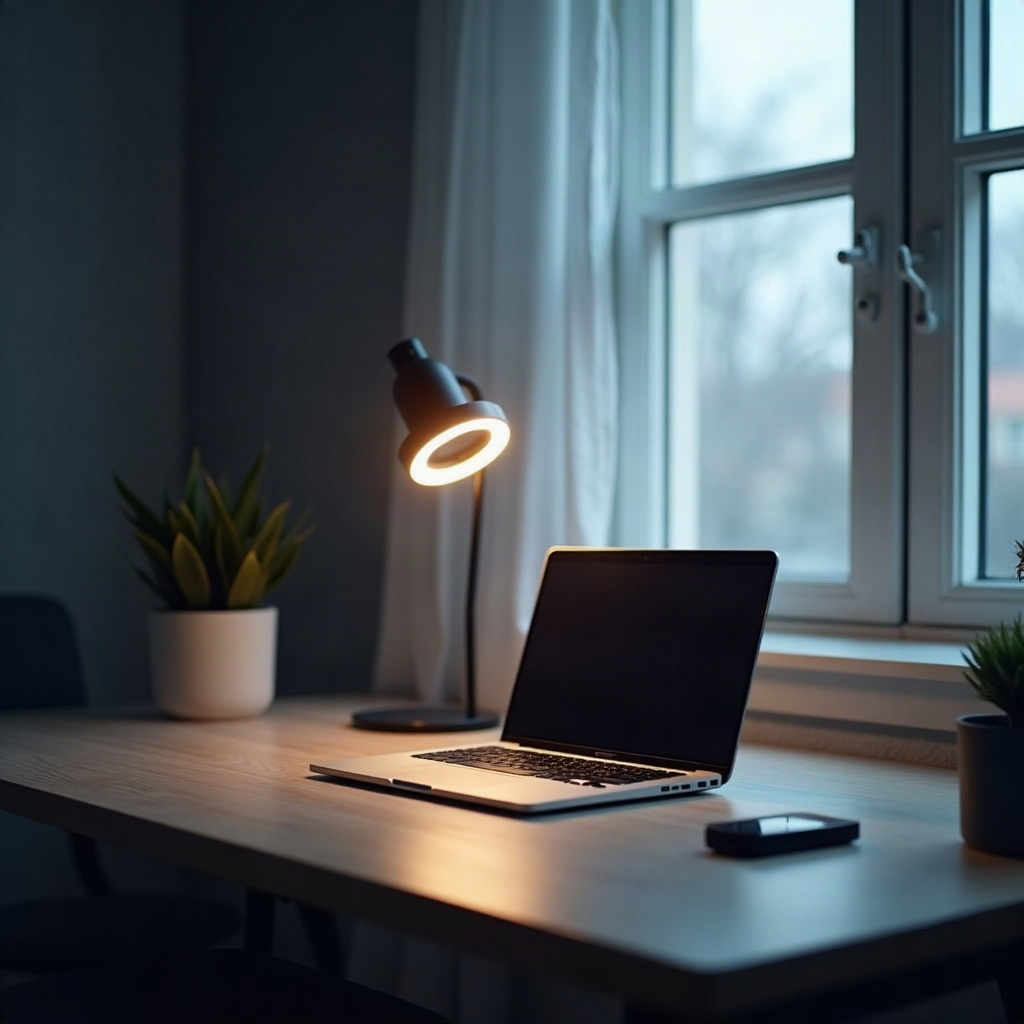
설정보다 체감이 큰 구간이 여기다. 손볼 건 네 개. 창이나 조명을 등 뒤에 두지 않기, 얼굴 정면에서 퍼지는 빛을 받기, 카메라를 눈높이에 맞추기, 렌즈를 마른 천으로 닦기.
역광이 왜 문제인가. 카메라가 밝은 배경에 노출을 맞추면서 얼굴을 어둡게 깎아낸다. 자리를 90도만 돌려 빛을 정면으로 받는 것만으로 화면이 달라지는 경우가 흔하다. 돈이 가장 적게 들고 효과는 가장 분명한 구간.
조명을 새로 들일 거라면 밝기 조절이 되는 보조등 쪽이 유리하다. 너무 강한 빛은 얼굴 디테일을 오히려 지운다. 렌즈 지문도 생각보다 크게 작용하는 변수다.
교체는 언제가 맞을까?
앞의 세 단계를 다 밟았는데도 아쉬우면 하드웨어 차례다. 노트북 내장 카메라는 센서가 작아 설정으로 끌어올리는 폭에 한계가 있다. 회의 용도라면 1080p 웹캠 교체가 가장 분명한 개선이라는 게 여러 자료의 공통 결론이다.
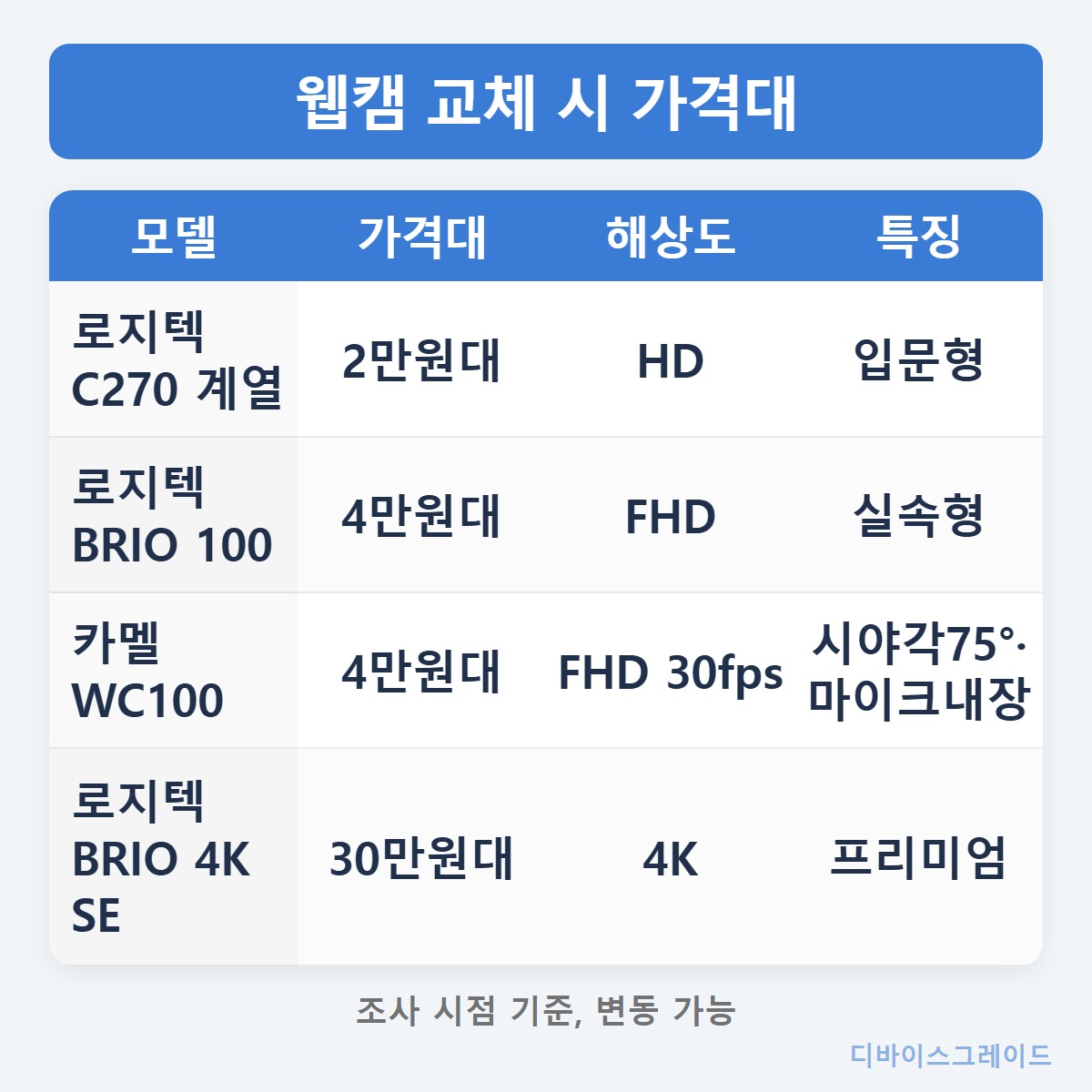
가격대 감각만 짚으면 입문형은 2만원대, 1080p 실속형은 4만원대, 4K 프리미엄은 30만원대 선에서 움직인다. 조사 시점 기준이고 변동이 잦으니 구매 전에 확인이 필요하다. 로지텍 C270 계열이 입문, BRIO 100이 1080p 실속, BRIO 4K SE가 프리미엄 쪽 예시다. 국내 브랜드에는 카멜 WC100처럼 1080p 30fps에 시야각 75도, 마이크 내장으로 묶인 구성도 있다.
해상도 숫자만 보고 고르면 아쉬움이 남는다. 체크포인트는 세 개다. 해상도, 시야각, 그리고 마이크나 저조도 보정 기능. 4K는 송출이나 영상 작업까지 볼 때 값을 하고, 업무와 수업용으로는 과투자에 가깝다.
흔히 놓치는 지점
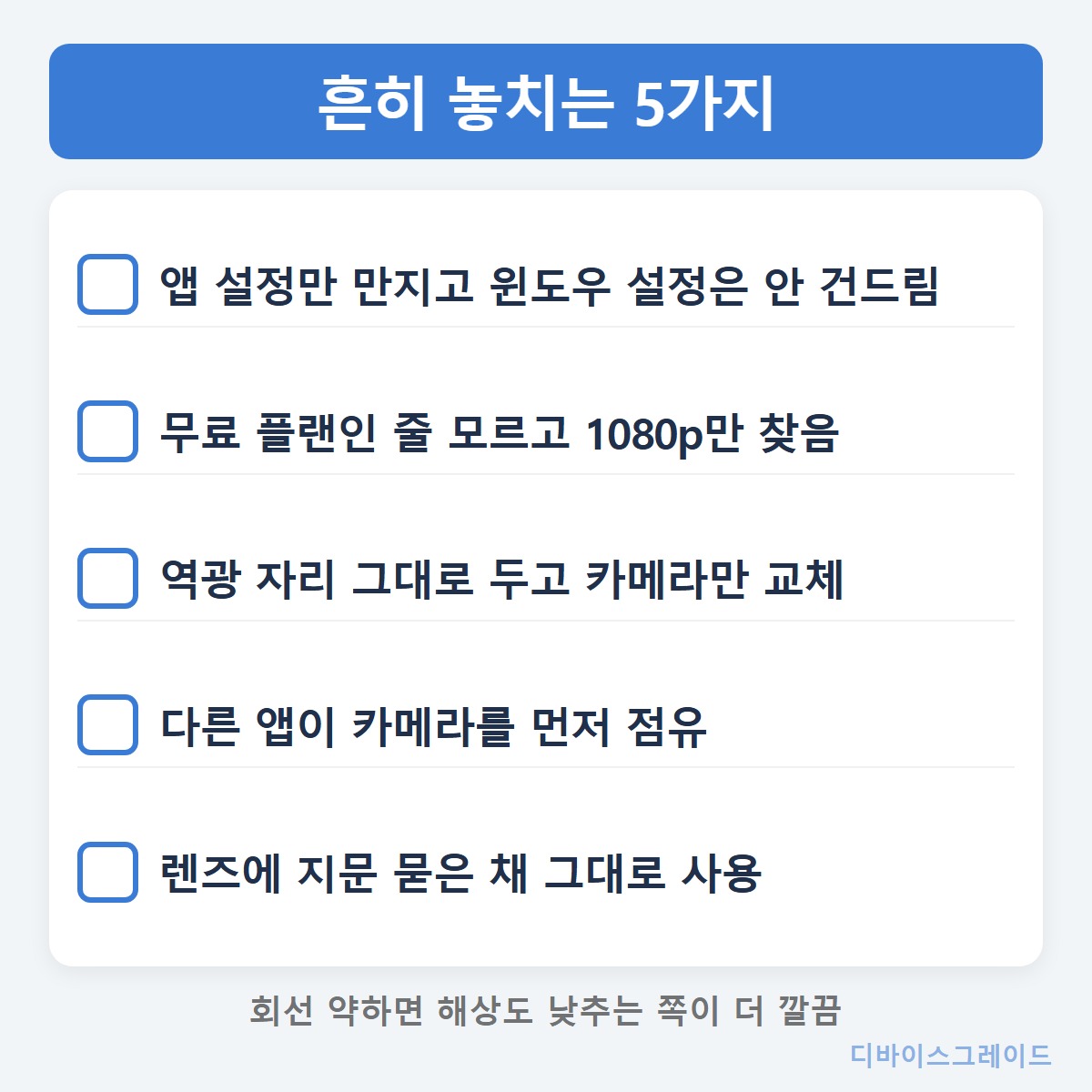
되풀이되는 지점은 다섯 개로 모인다. 앱 설정만 만지고 윈도우 카메라 설정은 손 안 댄 경우. 무료 플랜인 걸 모르고 1080p 항목을 찾는 경우. 역광 자리를 그대로 두고 카메라만 바꾼 경우. 다른 앱이 카메라를 먼저 잡고 있어 화면이 안 뜨는 경우. 그리고 렌즈 지문.
반대 방향도 있다. 해상도를 올리면 업로드 데이터와 CPU 사용량이 같이 늘어난다. 회선이 약하거나 노트북 사양이 낮으면 1080p로 올린 화면이 오히려 끊긴다. 이런 환경에서는 720p로 고정하는 쪽이 더 깔끔하게 보인다. 올리는 것만 개선은 아니라는 뜻.
파트너스 링크 · 가격은 변동될 수 있어요
자주 묻는 질문
줌에서 1080p가 안 보이는 이유는? 무료 Basic 플랜이 720p로 제한되기 때문이다. 1080p는 Pro 이상 유료 플랜에서 열린다.
노트북 내장 카메라도 설정으로 개선되나? 윈도우 카메라 설정과 조명 조정으로 체감은 된다. 다만 센서 한계가 있어 전용 웹캠만큼 올라가지는 않는다.
회의용으로 4K 웹캠까지 필요한가? 업무나 수업이면 1080p로 충분하다는 결론이 자료마다 반복된다. 송출이나 영상 작업까지 보면 그때 따져 볼 선택지다.
조명 없이 밝기만 올리면 안 되나? 밝기 값만 올리면 노이즈가 같이 올라와 화면이 거칠어진다. 광량을 먼저 확보하고 수치는 그다음이다.
메뉴 위치와 플랜 정책은 플랫폼 업데이트로 바뀌는 부분이라, 최신 기준은 위에 링크한 각 공식 안내 페이지에서 확인하는 게 맞다. 네 단계 중 어디서 막혔는지만 남겨 주면, 그 단계만 떼서 따로 파볼 생각이다.
총평 – 카메라값을 쓰기 전에 앱 설정, 윈도우 설정, 조명 순서로 올려 보는 쪽이 이득이다.
파트너스 링크 · 가격은 변동될 수 있어요