
모니터 색감 보정 방법, 순서는 모니터 물리 버튼이 먼저고 윈도우 dccw가 그다음이다. 검색해 보면 글마다 시작점이 달라서 헷갈리는 지점이기도 하다. 공식 안내와 제조사 설명을 훑어 겹치는 순서만 추렸다. 추가 장비 없이 5분에서 10분, 비용은 0원이다.
모니터 색감 보정 방법 3줄 요약
① 모니터 OSD에서 화면 모드를 표준이나 사용자 설정으로 바꾼다. ② 윈도우는 dccw, 맥은 디스플레이 보정기를 실행한다. ③ 색 자체가 결과물인 작업이면 측정 장비로 넘어간다.
순서가 전부다. 소프트웨어부터 만지면 기준점이 흔들린 상태라 같은 작업을 두 번 하게 된다.

OSD 표준 모드부터 바꾸는 이유
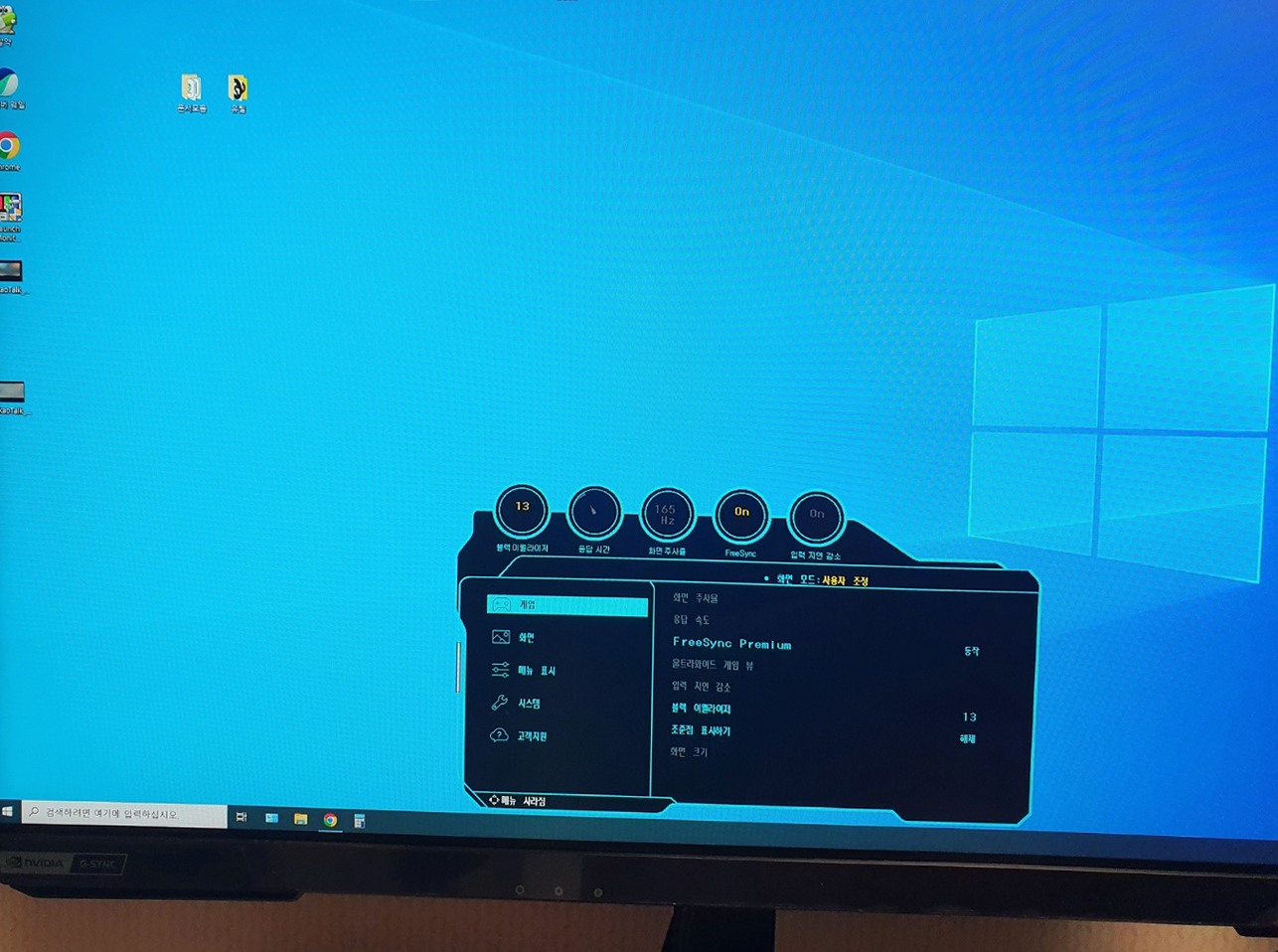
OSD는 모니터 아래쪽 물리 버튼으로 들어가는 자체 메뉴다. 여기 들어 있는 선명, 다이나믹, 시네마, 게임 모드는 채도와 색온도를 제조사가 임의로 밀어둔 상태라고 보면 된다. 이 상태에서 윈도우 보정을 돌리면 틀어진 값 위에 다시 값을 얹는 꼴이 된다.
그래서 첫 단계는 표준이나 사용자 설정으로 돌리는 것이다. 색온도는 sRGB 백색점인 6500K가 기준점. 이보다 낮으면 붉은 기가, 높으면 푸른 기가 돈다.
물리 메뉴가 1차, 소프트웨어가 2차. 대부분의 글이 dccw부터 설명하는데, 이 계층만 잡아두면 뒤 단계에서 손볼 게 확 줄어든다.
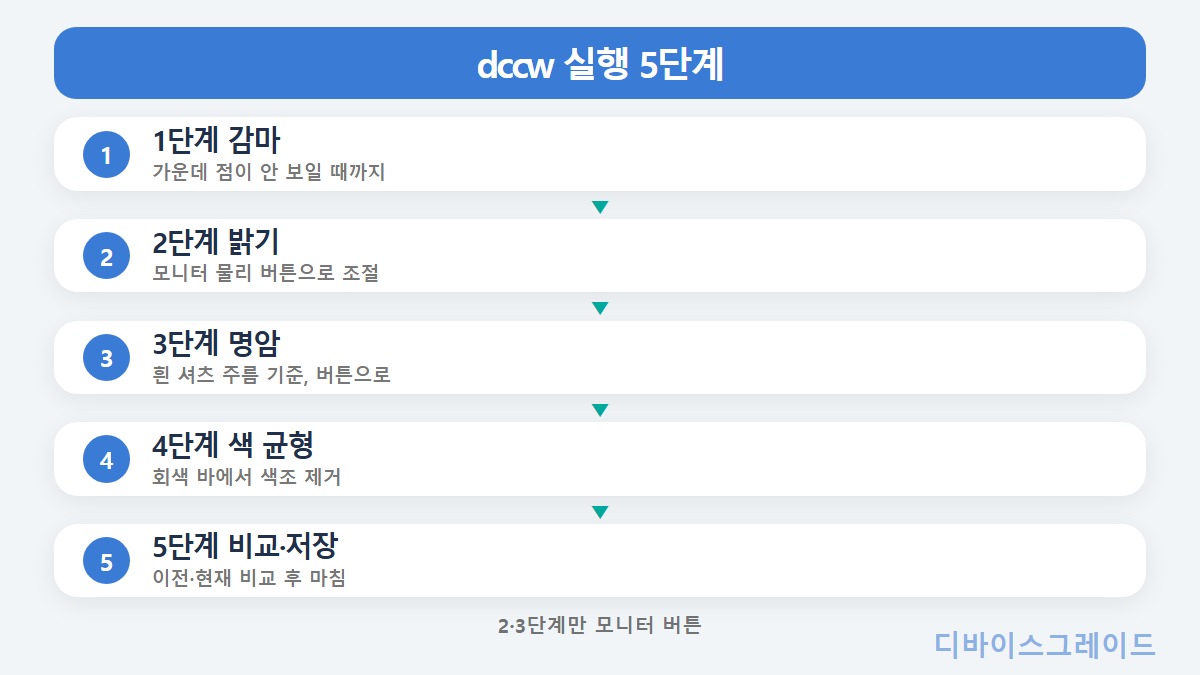
dccw 실행 순서 5단계
실행 방법은 두 가지. 시작 검색창에 "색 보정"을 입력해 디스플레이 색 보정을 띄우거나, Win+R 창에 dccw를 입력하면 된다. 마법사가 뜨면 아래 순서로 진행된다.
1단계 감마. 가운데 원 안의 작은 점이 거의 안 보일 때까지 슬라이더를 움직인다.
2단계 밝기. 윈도우 슬라이더가 아니라 모니터 물리 버튼으로 조절한다. 검은 셔츠와 뒤쪽 X 표시가 기준이다.
3단계 명암. 흰 셔츠의 주름이 뭉개지지 않는 선까지 올린다. 여기도 모니터 버튼 쪽이다.
4단계 색 균형. 회색 막대에서 붉은, 푸른, 누런 색조가 빠지도록 RGB 슬라이더를 조금씩 민다.
5단계 비교와 저장. 이전 보정과 현재 보정 버튼을 번갈아 눌러 확인한 뒤 마침을 누르면 새 보정값이 저장된다. 취소를 누르면 이전 값으로 돌아간다. 같은 화면에 있는 ClearType 텍스트 조정 체크박스는 글자 선명도용이라 색과는 별개 항목이다.
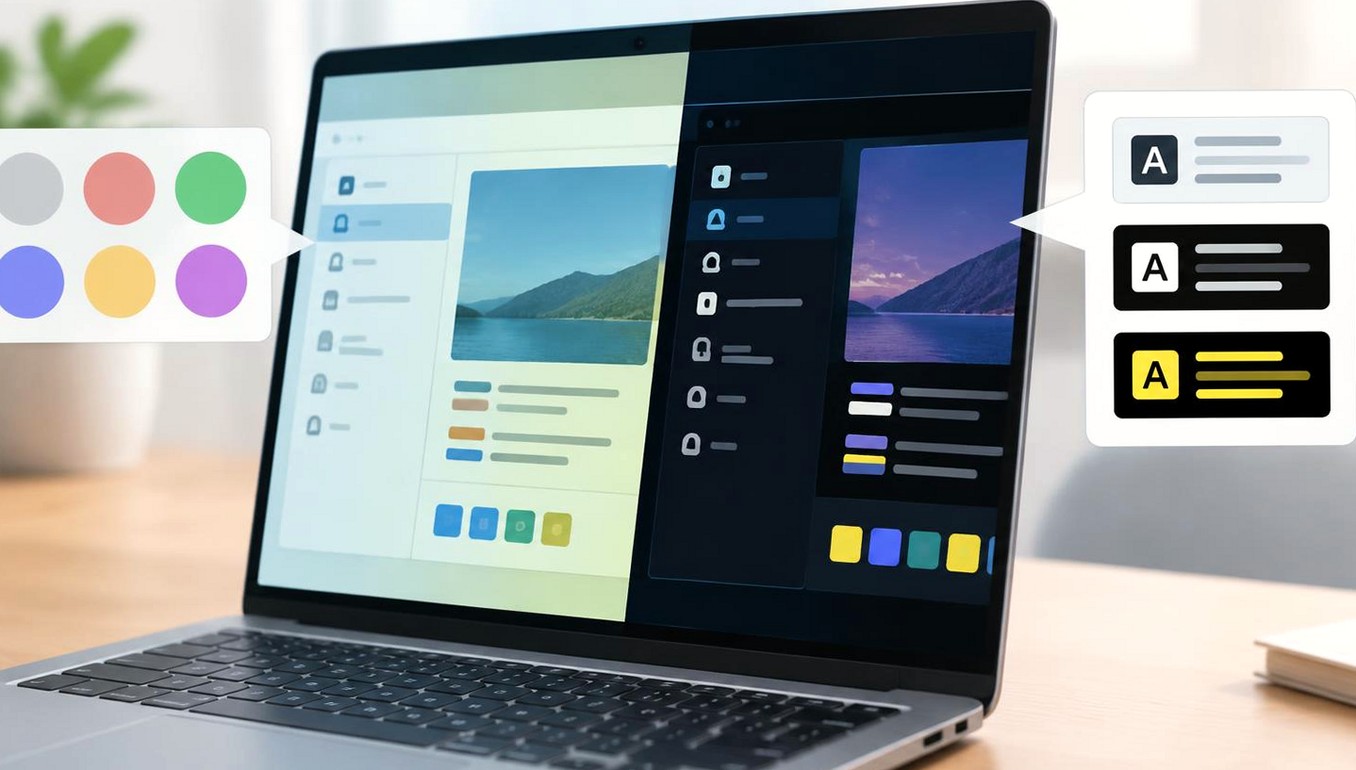
체감 난이도는 2단계와 3단계에 몰려 있다. 이 두 화면만 모니터 버튼을 쓰라고 안내하는 탓에, 화면 안에서 해결하려다 멈추는 경우가 많다고 한다.
맥은 어떻게 보정하나
맥은 경로가 조금 깊다. Apple 메뉴에서 시스템 설정, 디스플레이로 들어간 뒤 색상 프로필 팝업 메뉴를 열고 사용자화, 추가를 차례로 누른다. 거기서 디스플레이 보정기 지원을 실행하면 단계별 안내가 뜨고, 끝내면 보정된 색상 프로필이 자동으로 만들어져 적용된다.
애플 공식 안내는 일반 가정이나 사무 환경에서 보정이 꼭 필요하지는 않다는 쪽이다. "일단 보정부터" 하는 분위기와는 결이 다른 설명이다. 문서 작업과 웹서핑이 전부라면 OSD 정리만으로 끝나는 경우도 적지 않다.
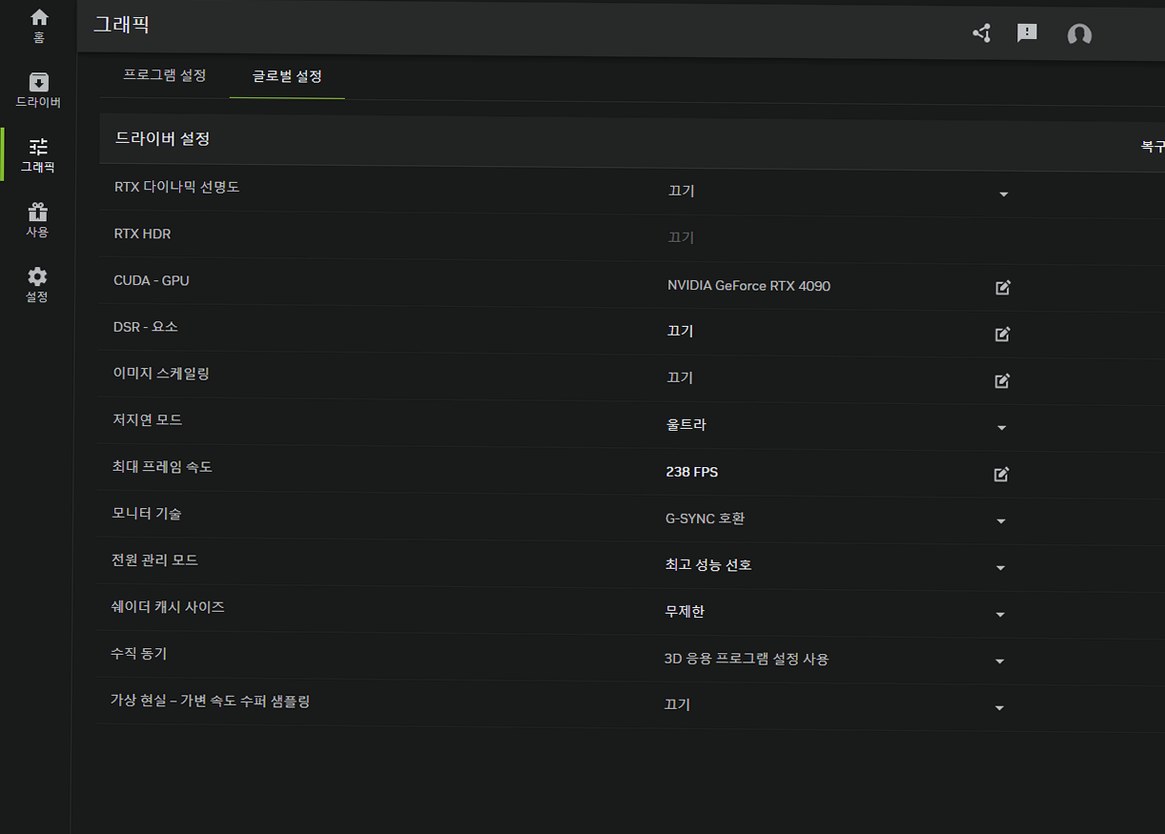
그래픽카드 제어판도 손대야 하나
NVIDIA 제어판을 비롯해 AMD, 인텔 제어판에도 색조와 채도, 디지털 바이브런스 같은 항목이 있다. 운영체제 보정과는 별개 레이어라고 보면 된다.
순서로 치면 마지막이고, 성격도 보정보다는 게임이나 영상용 취향 조정에 가깝다. 여기부터 건드리면 dccw로 잡아둔 값과 겹쳐 색이 두 번 틀어진다. 손대려면 보정을 끝낸 다음이다.
모니터 색감 보정 방법 흔한 실수
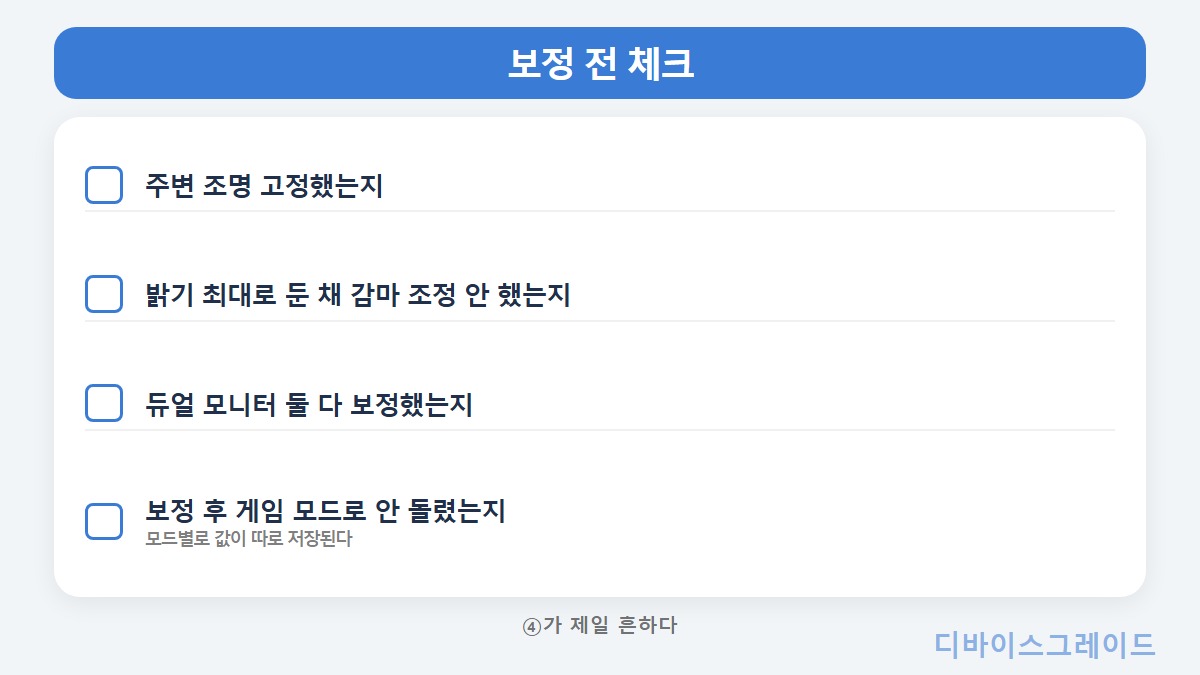
자료를 모아보면 되풀이되는 실수가 네 가지로 좁혀진다. 주변 조명을 그대로 둔 채 보정하는 것이 첫 번째. 낮에 맞춘 값과 밤에 맞춘 값은 다르게 나온다. 두 번째는 밝기를 최대로 올려둔 상태에서 감마를 조정하는 경우다.
세 번째는 듀얼 모니터를 한쪽만 보정하는 것, 네 번째는 보정을 끝내놓고 다시 게임 모드로 돌려놓는 것이다. 마지막이 제일 흔하다. 보정값은 화면 모드별로 따로 저장되기 때문에, 모드를 바꾸는 순간 방금 맞춘 값은 그대로 묻힌다.
눈대중으로 미세 조정할 때는 붉은 기가 돌면 빨강을 소폭 내리고, 누런 기가 돌면 파랑을 소폭 올리는 쪽이 빠른 편이다.
눈대중의 한계와 컬러리미터 기준
dccw도 맥 보정기도 결국 사람 눈이 기준이다. 같은 순서를 밟아도 기기와 조명, 보는 사람 시력에 따라 결과가 갈린다는 뜻. 측정 기반으로 넘어가려면 Datacolor Spyder X2 Elite·Ultra나 Calibrite Display Pro HL 같은 하드웨어 컬러리미터가 다음 단계다. 센서를 화면에 올려두면 소프트웨어가 색을 읽어 프로필을 만들어 준다.
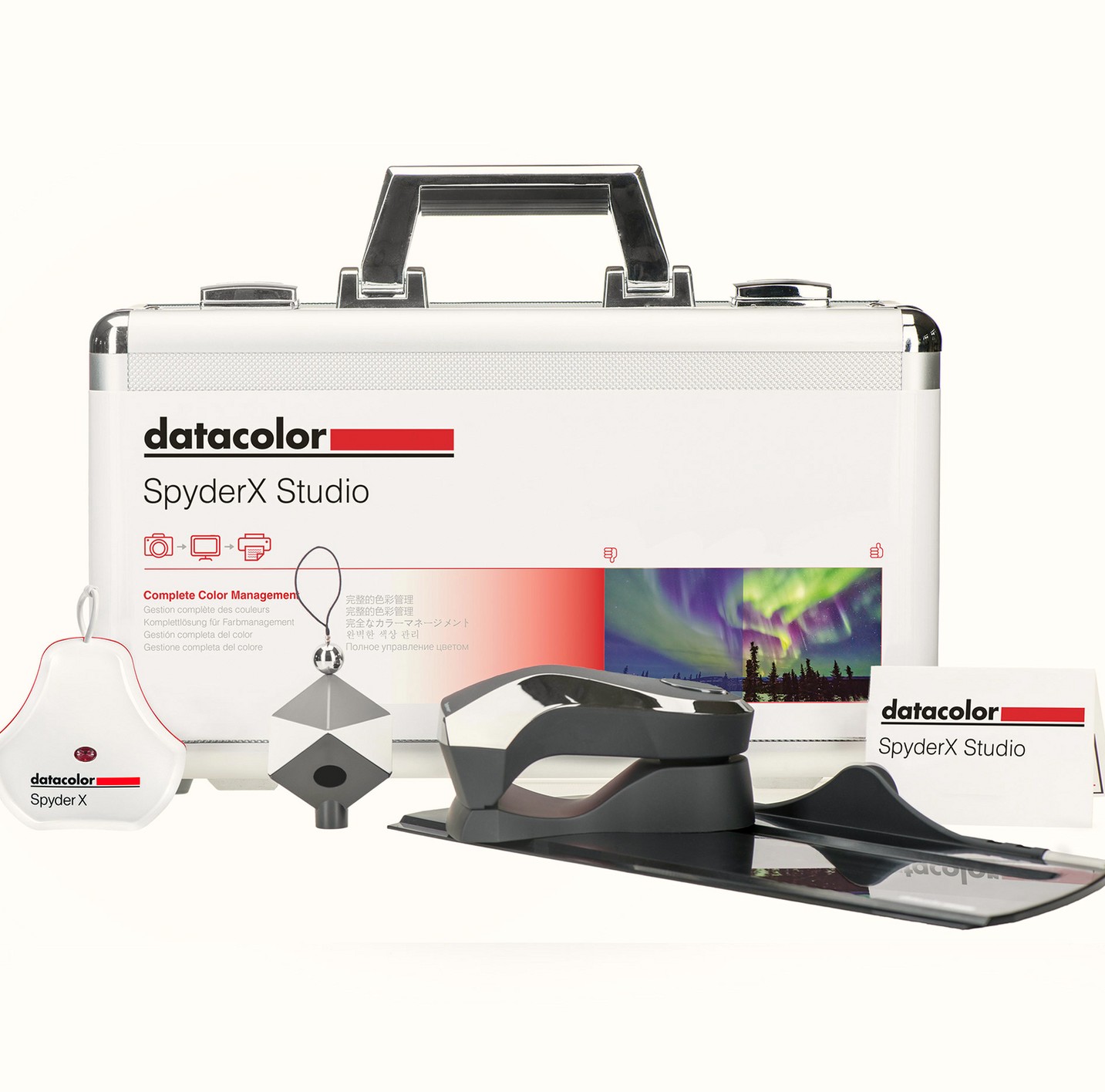
같은 X2라도 Elite는 750니트, Ultra는 2000니트까지 측정한다. HDR 디스플레이를 쓰는지가 두 모델을 가르는 기준인 셈이다. 다만 장비값이 회수되는 구간은 좁다. 문서와 웹서핑, 사무용이라면 dccw 선에서 끊는 쪽이 가성비에 맞고, 사진·영상 납품처럼 색이 결과물인 작업에서나 측정 장비가 의미를 갖는다.
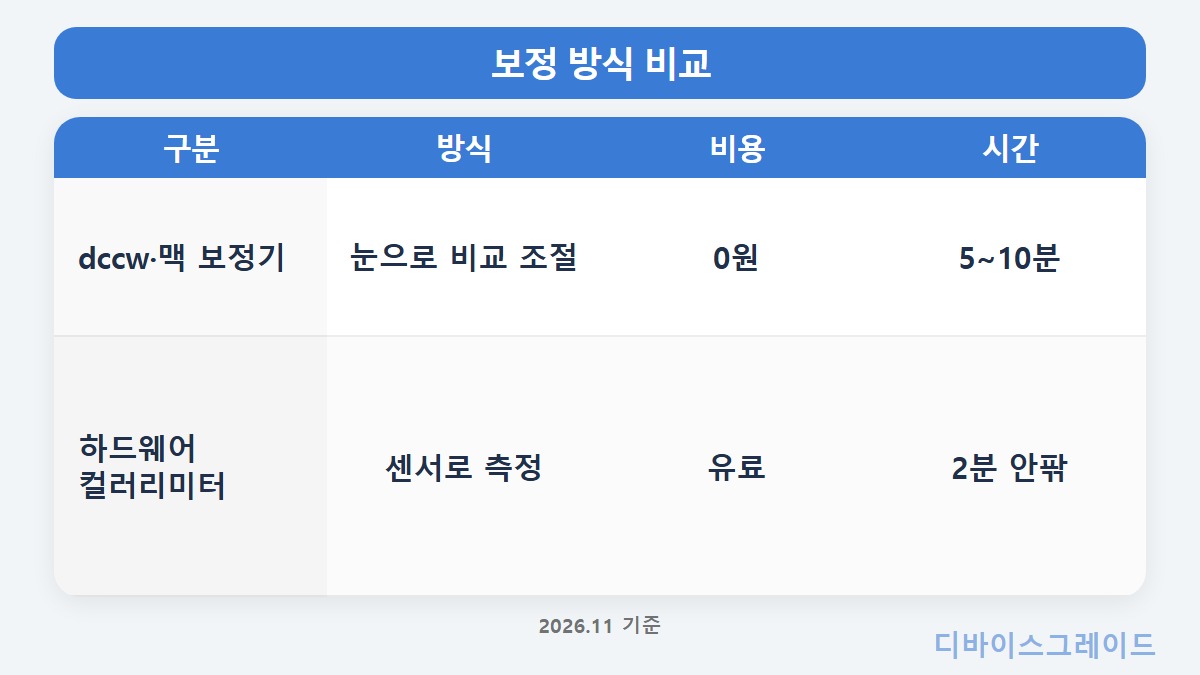
| 구분 | 방식 | 비용 | 걸리는 시간 | 추천 대상 |
|---|---|---|---|---|
| dccw·맥 디스플레이 보정기 | 눈으로 비교하며 조절 | 0원 | 5~10분 | 문서·웹서핑·사무용 |
| 하드웨어 컬러리미터 | 센서로 측정해 프로필 생성 | 유료, 모델별 차이 | 측정 2분 안팎 | 사진·영상 작업 |
자주 묻는 질문
보정하고 나니 화면이 어두워졌는데 정상인가요?
밝기와 명암 단계에서 과하게 밀어뒀던 값이 제자리로 온 경우가 대부분이다. 작업 환경에 따라 적정선이 다르니, 눈이 편한 수준으로 밝기만 다시 올려 잡아도 된다.
듀얼 모니터 색이 서로 다른데 맞출 수 있나요?
두 대 모두 OSD 표준 모드에 같은 색온도로 맞춘 뒤 각각 따로 보정하는 순서가 기본이다. 패널 종류가 다르면 완전히 같아지지는 않는다.
재부팅하면 보정값이 풀리는데 왜 그런가요?
색 관리에서 보정으로 만든 프로필이 해당 모니터의 기본 프로필로 지정돼 있는지 확인한다. 그래픽 드라이버나 모니터 유틸리티가 부팅 때 자기 값으로 덮어쓰는 경우도 있다.
노트북도 dccw로 되나요?
된다. 다만 밝기는 물리 버튼 대신 키보드 기능키로 조절하게 되고, 명암을 따로 조절할 수 없는 모델이면 마법사가 안내하는 대로 해당 단계를 건너뛰면 된다.
어디까지 할지 정하는 기준
색 자체가 결과물인 작업인지 아닌지, 거기서 갈린다. 아니라면 OSD 표준 모드와 dccw 한 바퀴로 끊는 게 가성비 쪽에 가깝다. 모니터를 바꿨거나 책상 조명을 손봤다면 그때 다시 한 바퀴 돌리면 된다.
한 줄 정리 — 순서만 지키면 5분, 순서를 바꾸면 두 번 한다.
참고 자료 Apple 지원 — Mac 디스플레이 보정하기 support.apple.com Apple 지원 — Mac 디스플레이 색상 프로필 변경하기 support.apple.com NVIDIA — 비디오 컬러 설정 조정 nvidia.com Datacolor — Spyder X2 Elite·Ultra 공식 발표 datacolor.com Calibrite — Display Pro HL shop.calibrite.com