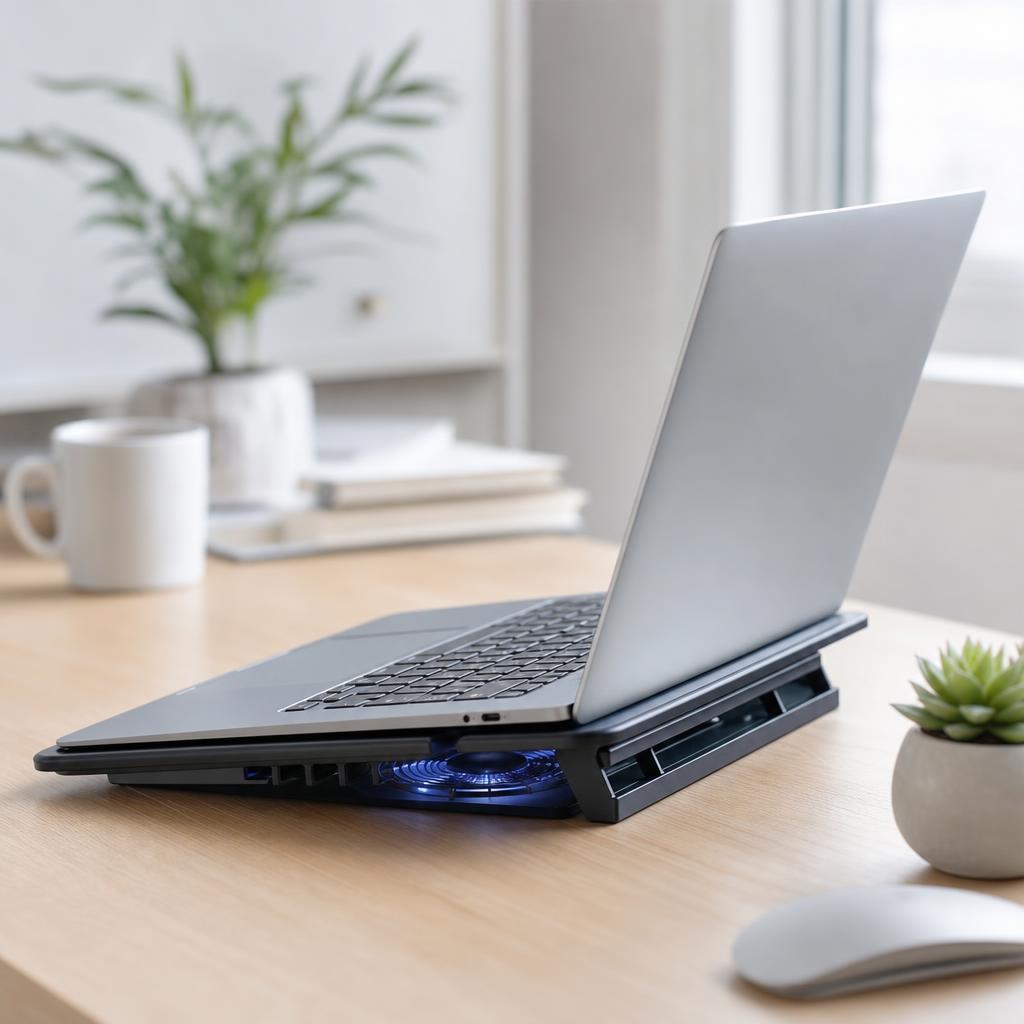
쿨링패드를 장바구니에 넣기 전에 확인할 게 하나 있다. 노트북을 산 지 몇 년이나 됐는지다. 3년을 넘긴 기기라면 굳어버린 서멀 그리스를 새로 바르는 쪽이 온도를 더 크게 끌어내린 사례가 많다. 켜만 둔 상태에서 5~7도, 무거운 작업을 돌릴 때 7~10도까지 내려갔다는 기록이 사용자 커뮤니티 여러 곳에서 겹친다.
쿨링패드는 기종을 탄다. 어느 쪽에 먼저 돈을 쓸지, 그 순서를 공식 안내와 제품 사양 기준으로 정리했다.
노트북 발열 줄이는 방법 쿨링패드 요약 4줄
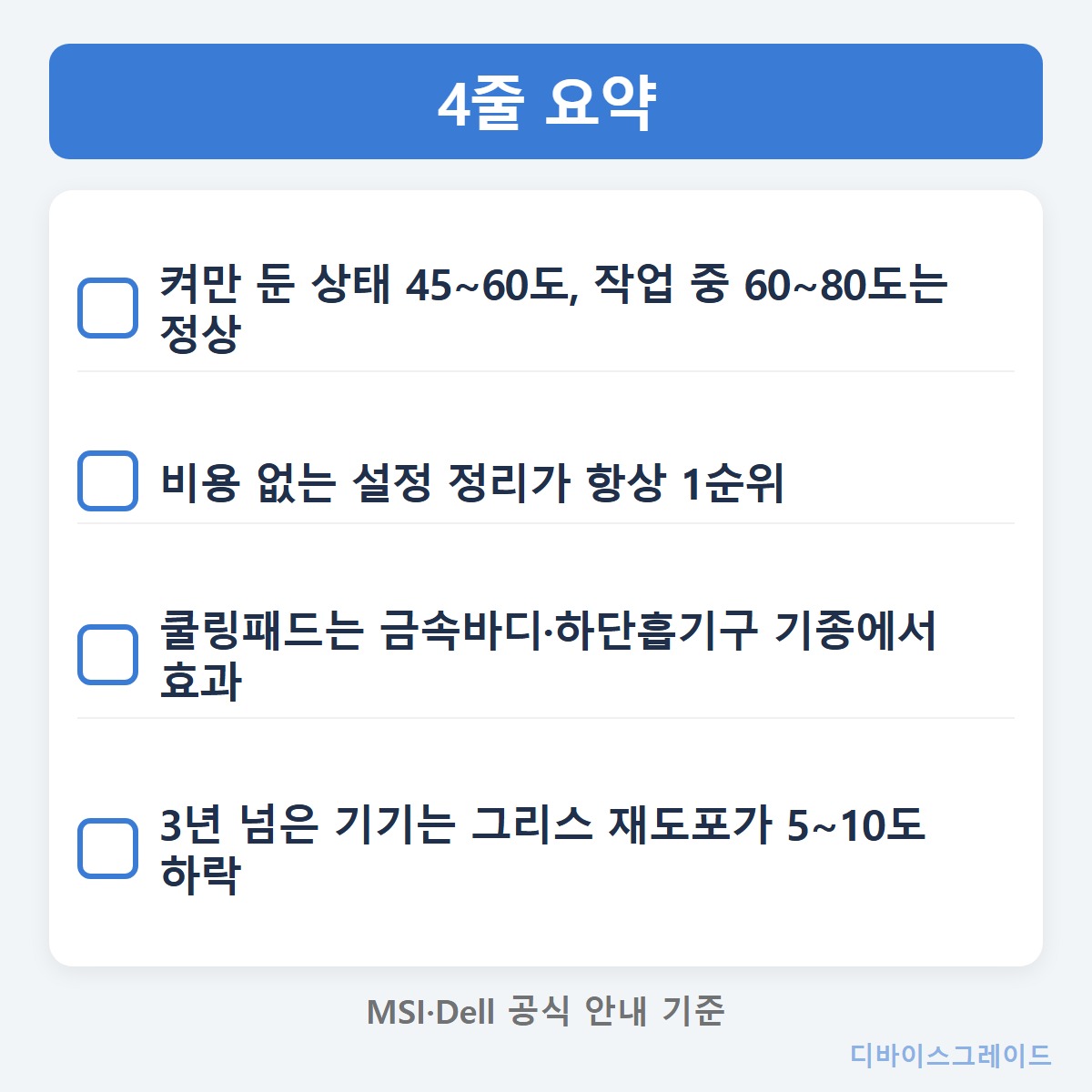
하나, 켜만 둔 상태 45~60도대와 작업 중 60~80도는 흔한 구간이라 손댈 일이 아니다.
둘, 돈이 들지 않는 설정 정리가 언제나 1순위다.
셋, 쿨링패드는 금속 몸체에 하단 흡기구가 뚫린 기종에서 값을 한다.
넷, 3년을 넘긴 기기는 그리스 재도포 쪽이 5~7도, 높은 부하에서 7~10도까지 보고된다.
내 노트북 온도, 어디까지 정상인가
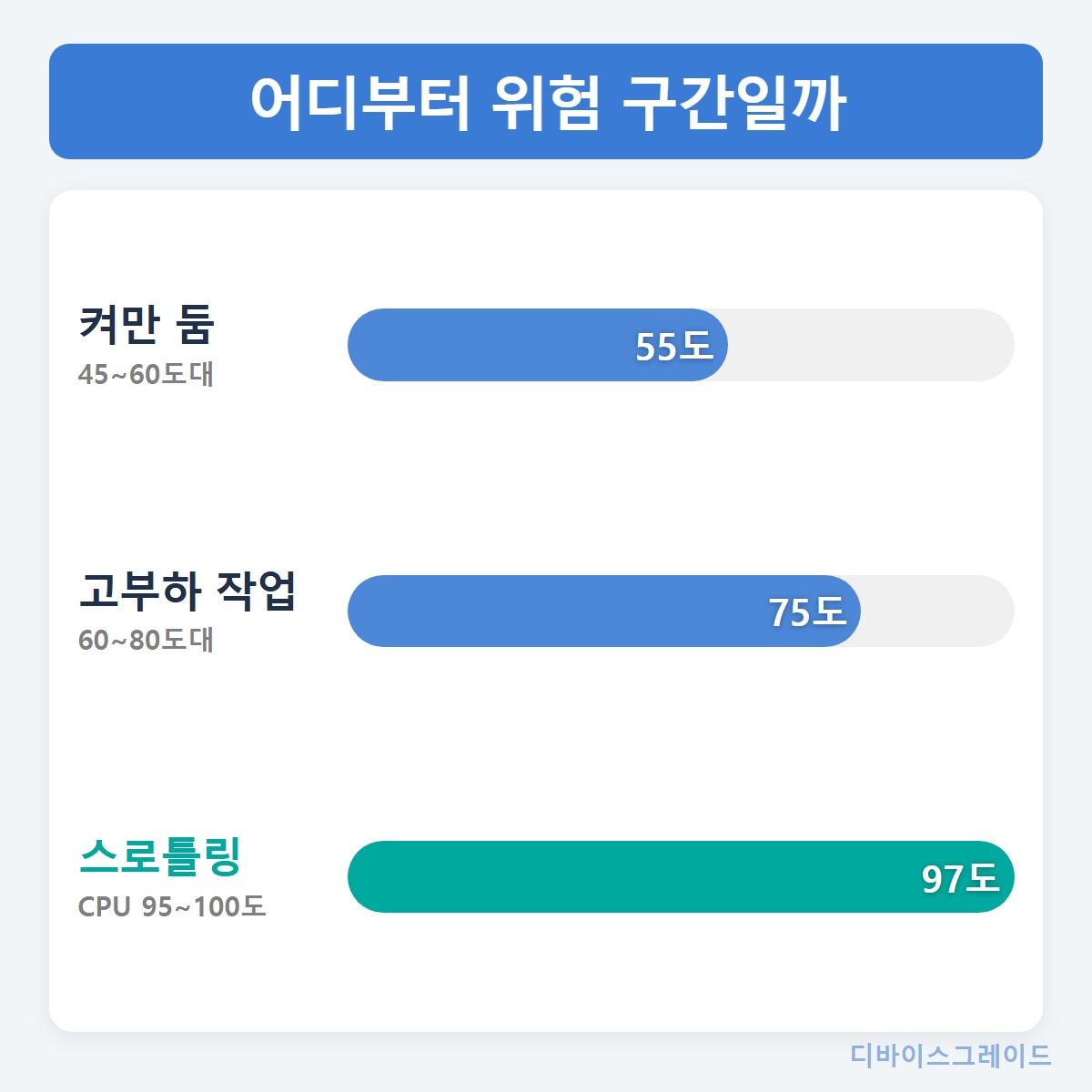
| 항목 | 수치(도) | 비고 |
|---|---|---|
| 켜만 둠 | 55 | 45~60도대 |
| 고부하 작업 | 75 | 60~80도대 |
| 스로틀링 | 97 | CPU 95~100도 |
온도 측정 앱을 처음 깔면 숫자부터 무섭게 보이는데, 기준선부터 잡는 게 먼저다. 별 작업 없이 켜둔 상태는 45~60도대가 보통이고, 영상 편집이나 게임처럼 부하가 걸리면 60~80도까지 올라가는 게 자연스럽다.
문제는 그 위 구간이다. MSI 공식 안내는 보호 동작이 걸리는 선을 중앙처리장치 95~100도, 그래픽칩 90도 부근으로 잡는다. 이 선에 닿으면 기기가 부품을 지키려고 스스로 전력을 줄이는데, 업계에서 스로틀링이라 부르는 게 이것이다. 그 아래 80도대부터는 팬이 계속 최대로 도는 구간이라 소음과 체감 속도가 먼저 신호를 보낸다.
거꾸로 말하면 고부하에 70도대를 찍는 노트북은 멀쩡하다는 뜻이다. 숫자 하나에 놀라 3만원을 먼저 쓸 이유는 없는 셈.
쿨링패드가 안 먹히는 바디는?
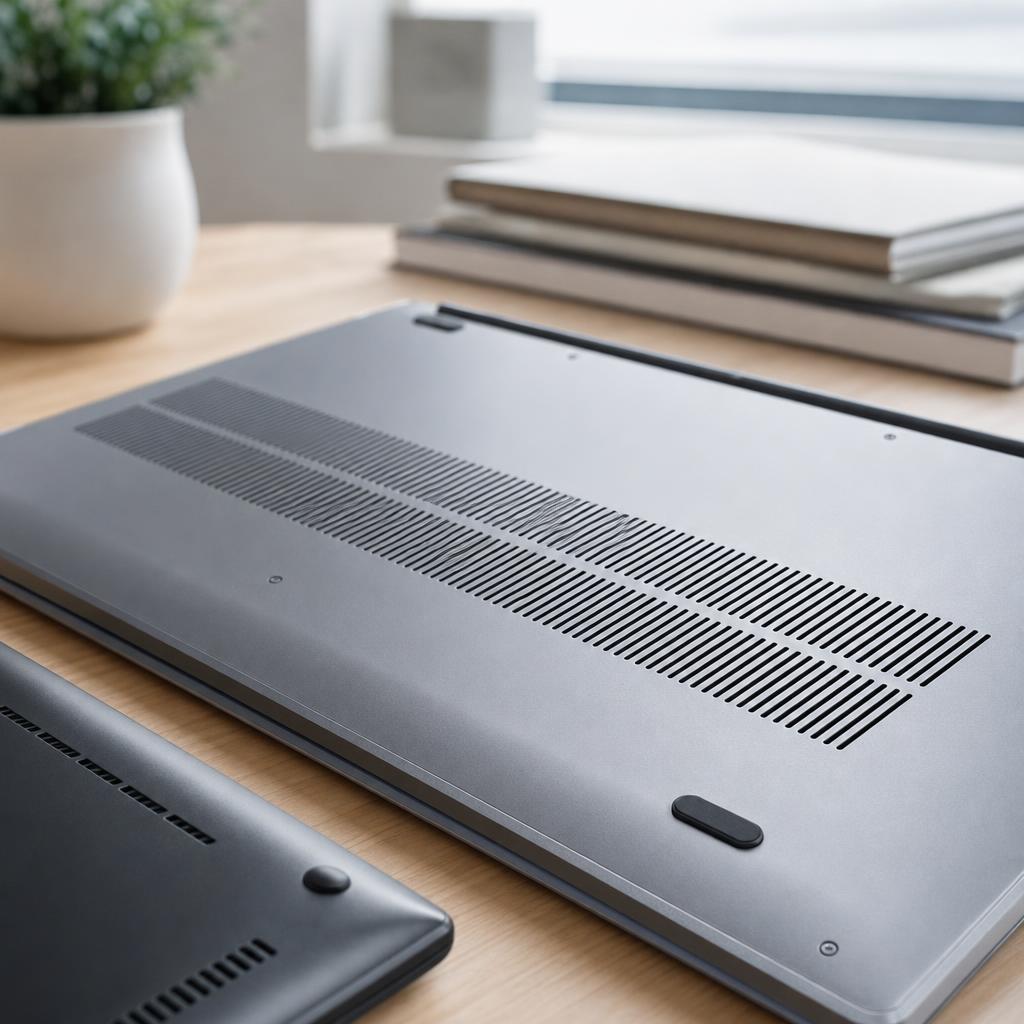
같은 제품을 두고 평가가 갈리는 이유는 대개 노트북 쪽에 있다. 알루미늄 같은 금속 몸체는 열을 잘 옮겨, 바닥을 식히면 그 효과가 안쪽 칩까지 따라간다.
플라스틱 몸체는 사정이 다르다. 열이 건너가는 속도가 느려 바닥 접촉면만 떨어지고 칩 온도는 거의 그대로인 경우가 생긴다. 하단 흡기구가 없는 얇은 기종도 마찬가지인데, 패드가 바람을 밀어 올려도 들어갈 틈이 없다.
확인법은 간단하다. 기기를 뒤집어 격자 모양 통풍구가 어디 뚫렸는지 보고, 패드 팬 위치와 겹치는지 맞춰보면 된다. 리뷰에 적힌 낙폭이 내 기기에서 재현되지 않는 이유도 보통 여기서 갈린다.
노트북 발열 줄이는 방법 쿨링패드, 돈 쓰는 순서
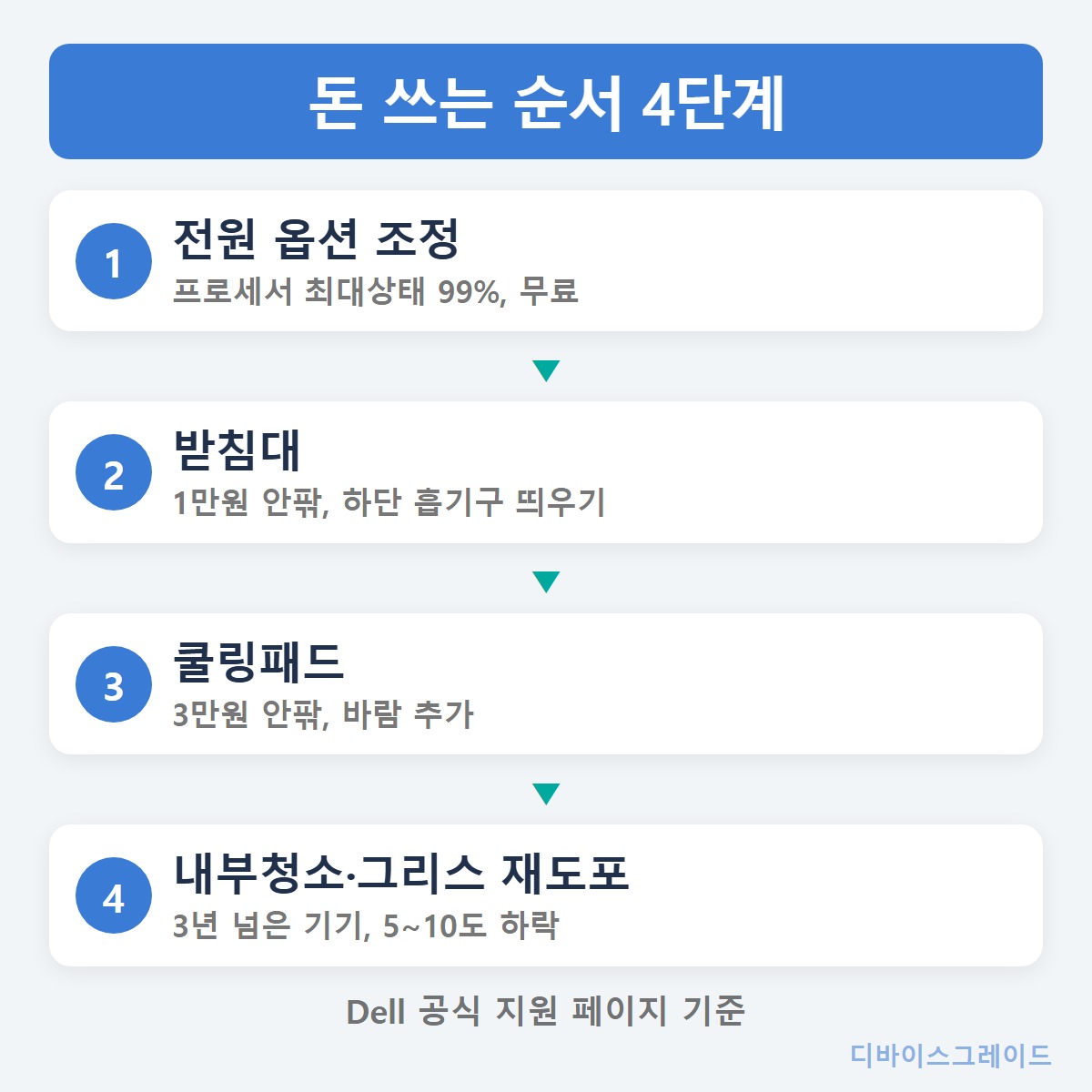
Dell 공식 지원 페이지도 과열 상황에서 장비 추가보다 환경 점검을 앞에 둔다. 비용 없이 되는 조치는 셋으로 압축된다. 윈도우 전원 옵션에서 프로세서 최대 상태 값을 99로 내려 터보 동작을 묶는 것, 작업관리자에서 점유율 높은 프로그램을 끄는 것, 실내 공기를 돌려 주변 온도를 낮추는 것이다.
그다음이 지출 순서다. 받침대, 쿨링패드, 내부 청소와 그리스 재도포 쪽으로 간다. 받침대는 1만원 안팎으로 하단 흡기구를 띄우는 역할이고, 패드는 3만원 안팎에서 바람을 더한다. 둘 다 기기 바깥에서 하는 조치다.
안쪽에서 생긴 문제는 안쪽에서 풀어야 한다. 순서를 건너뛰면 패드를 사고도 체감이 그대로인 상황이 나온다.
잘만 NS3000과 앱코 NC500
| 항목 | 잘만 ZM-NS3000 | 앱코 NCORE NC500 |
|---|---|---|
| 가격(작성 시점 최저가) | 37,580원 | 27,370원 |
| 팬 구성 | 200mm 1개, 760회전 | 120mm 3개, 1200회전 |
| 소음 | 저소음 표기, 수치 미공개 | 22데시벨 |
| 크기·무게 | 375×283×56mm, 0.9kg | 430×350×36mm, 1.1kg |
| 지원 크기 | 17인치대 | 17.3인치대 |
| 연결·기타 | 통과형 USB 단자 3개, 6단 각도 | USB 여분 포트, 6단 높이, LED, 탈부착 거치대 |
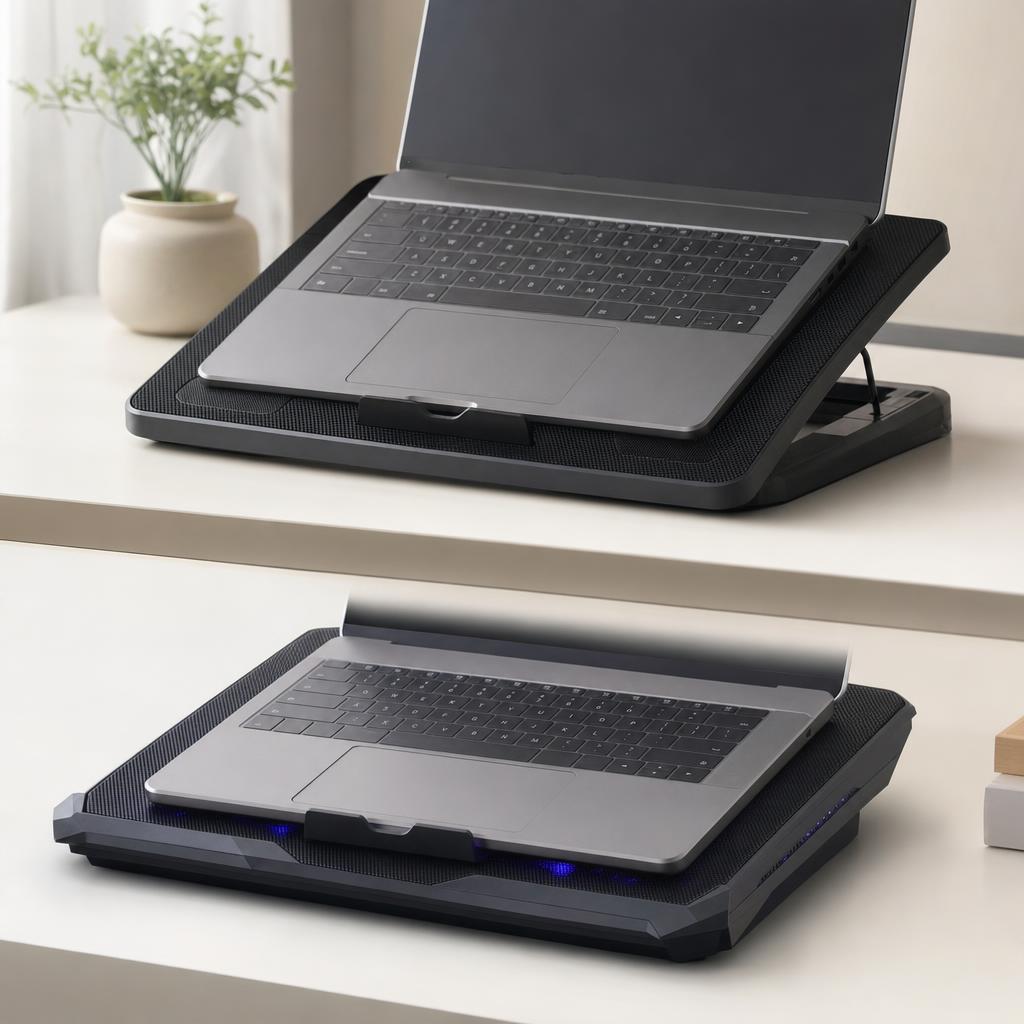
잘만 ZM-NS3000은 큰 팬 한 개를 느리게 돌려 바람을 만드는 방식이다. 760회전이라 바람 소리가 쉽게 튀지 않아 소음에 예민한 쪽에 맞는다. USB 단자가 통과형이라 노트북 포트를 잃지 않는 점도 책상 고정용에 어울린다.
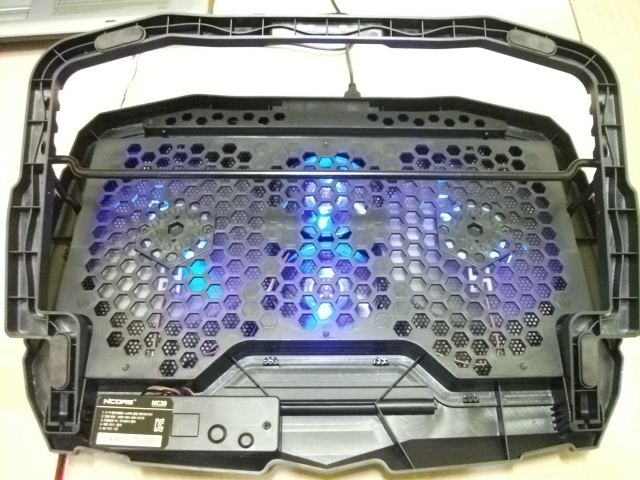
앱코 NCORE NC500은 120mm 팬 셋을 1200회전으로 돌린다. 표기 소음은 22데시벨, 두께는 36mm다. 스마트폰 거치대가 탈부착이라 화면 높이를 올려 쓰는 쪽, 여러 기기를 한 책상에 모으는 쪽에 가깝다.
사양만 보고 검색하다 보면 지금은 못 사는 모델을 집게 되는 함정도 있다. 230mm 팬으로 이름났던 쿨러마스터 ErgoStand III는 가격비교 판매처가 0곳인 품절 상태다. 2만원대 4팬 구성도 여럿 보이지만, 공개된 측정 자료가 제각각이라 수치를 그대로 믿기는 어렵다. 위 표의 가격은 가격비교 사이트 최저가이고 판매처와 결제 방식에 따라 달라진다.
그리스 재도포로 7도가 빠진 이유
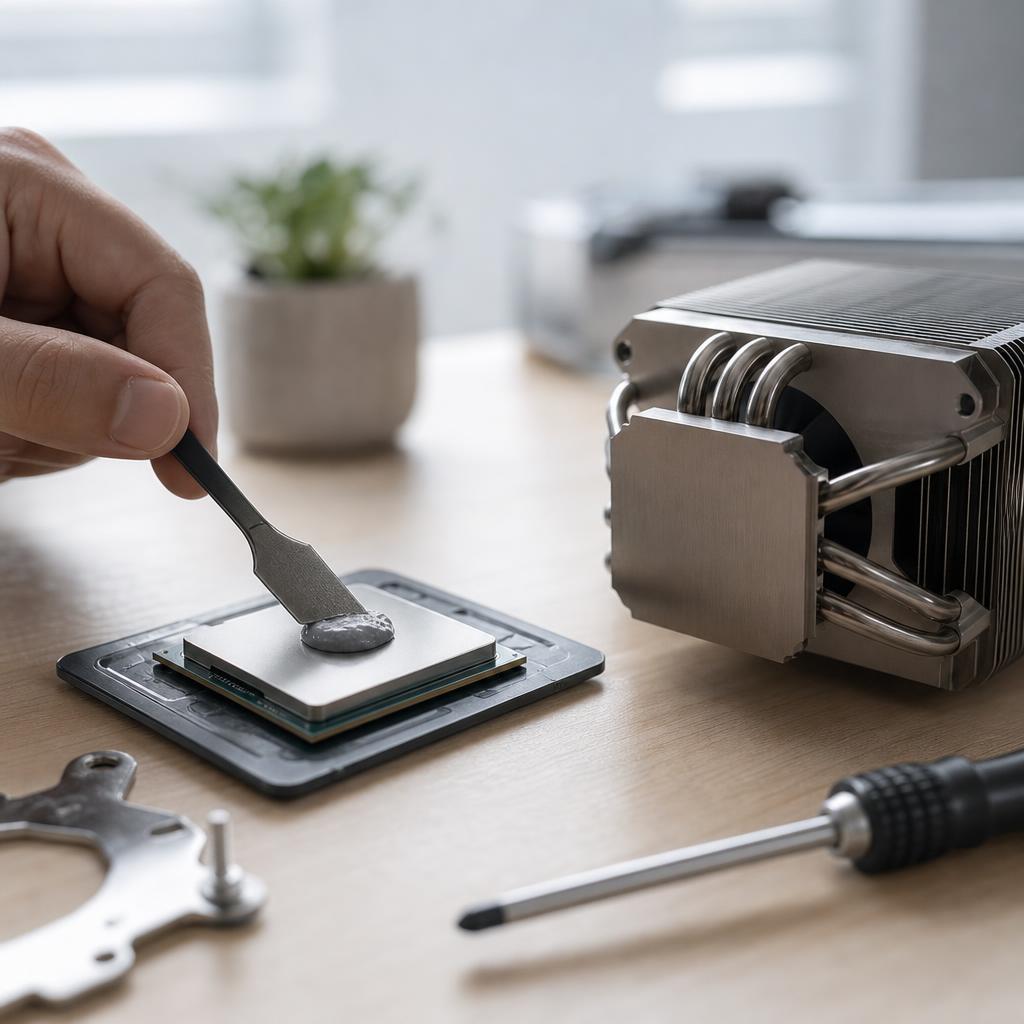
칩과 방열판 사이에는 열을 넘기는 회색 반죽이 얇게 발려 있다. 서멀 그리스다. 이게 3년쯤 지나면 기름이 빠지면서 굳고, 굳은 층은 열을 넘기는 대신 가둔다. 바닥에서 바람을 넣어도 칩 열이 빠져나오지 못하는 상태가 여기서 만들어진다.
새로 바른 뒤 기록은 폭이 제법 크다. 클리앙과 에펨코리아를 포함한 사용자 커뮤니티 네 곳에서 켜만 둔 상태 5~7도, 높은 부하에서 7~10도 하락이 공통으로 보고된다. 그래픽칩 온도가 20도 가까이 떨어졌다는 사례도 있다.
다만 이건 제조사 측정값이 아니라 사용자 기록이다. 기기 연식과 기존 그리스 상태에 따라 폭이 크게 갈리니, 7도는 자주 보고되는 폭이지 약속된 수치는 아니다.
그래도 비용 대비 낙폭은 눈에 띈다. 패드가 3만원 안팎인데 그리스는 그 3분의 1 수준이다. 3년을 넘긴 기기에서 지출 순서가 뒤집히는 지점이 여기다. 전압을 낮추는 언더볼팅이나 제조사 전용 프로그램의 팬 속도 수동 설정도 비용 없이 얹을 수 있다.
재도포 전에 확인할 것

먼저 걸리는 건 분해다. 하판을 열면 보증이 사라지는 조건을 둔 제조사가 있어, 모델별 정책부터 확인하는 편이 안전하다. 히트파이프를 누르는 나사 순서, 배터리 연결 단자 분리 같은 작업도 손에 익지 않으면 난도가 있다. 자신이 없으면 서비스센터나 사설 수리점 견적을 받아 보는 쪽이 낫다.
같이 해야 효과가 붙는 작업도 있다. 그리스만 바꾸고 팬 날개와 방열판에 쌓인 먼지를 그대로 두면 낙폭이 반으로 줄어드니, 뜯은 김에 같이 털어내는 쪽이 한 번으로 끝난다.
기대치도 미리 맞춰 두면 좋다. 온도는 내려갔는데 팬 소리는 그대로라는 후기가 흔한데, 팬 속도는 기기가 온도 곡선대로 정하는 값이라 조용해지는 시점이 한 박자 늦다.
쿨링패드·그리스 자주 묻는 질문

쿨링패드만으로 몇 도나 떨어지나요?
기종 재질과 하단 흡기구 위치에 좌우된다. 금속 몸체에 구멍이 뚫린 기기면 낙폭이 보이고, 막힌 기기면 표면만 식는다.
선풍기 바람을 기기에 바로 쏘면 되나요?
공식 안내는 실내 공기 전체를 순환시키는 쪽을 권한다. 기기에 직접 부는 방식은 자료마다 평가가 갈린다.
그리스 재도포 주기는 어떻게 되나요?
보통 3년을 넘긴 기기부터 검토 대상이 된다. 고온이 오래 이어지는 환경이면 시점이 더 당겨질 수도 있다.
받침대부터 사는 게 맞나요?
하단 흡기구를 띄우는 것만으로 공기 길이 열리고 비용도 거의 들지 않는다. 0원에 가까운 1순위라고 보면 된다.
쓰는 모델에서 효과를 본 조치가 있으면 댓글로 남겨 달라. 같은 기종을 찾는 사람에게 도움이 되도록 본문에 반영해 두겠다.
온도 기준은 MSI·Dell 공식 안내를, 제품 사양과 가격은 가격비교 사이트 자료를 따랐다. 가격은 작성 시점 값이라 바뀔 수 있다.
한 줄 정리 — 3년을 넘긴 기기라면 쿨링패드보다 그리스 재도포가 먼저고, 패드는 바닥이 뚫린 금속 기종에서 제 몫을 한다.