
이 포스팅은 쿠팡 파트너스 활동의 일환으로, 이에 따른 일정액의 수수료를 제공받습니다.
OLED 모니터 번인 방지 설정, 핵심은 밝기부터 내리는 것이다. 27인치 QHD OLED가 100만원대 밑으로 내려왔는데 번인 걱정에 장바구니에서 멈춰 있는 경우가 많다. 검색하면 기능 이름만 제각각 나열된다. ASUS·BenQ·MSI·삼성 공식 안내를 모아 지금 바꿀 설정 다섯 개와 보증 확인까지 정리했다.
결론부터 다섯 줄
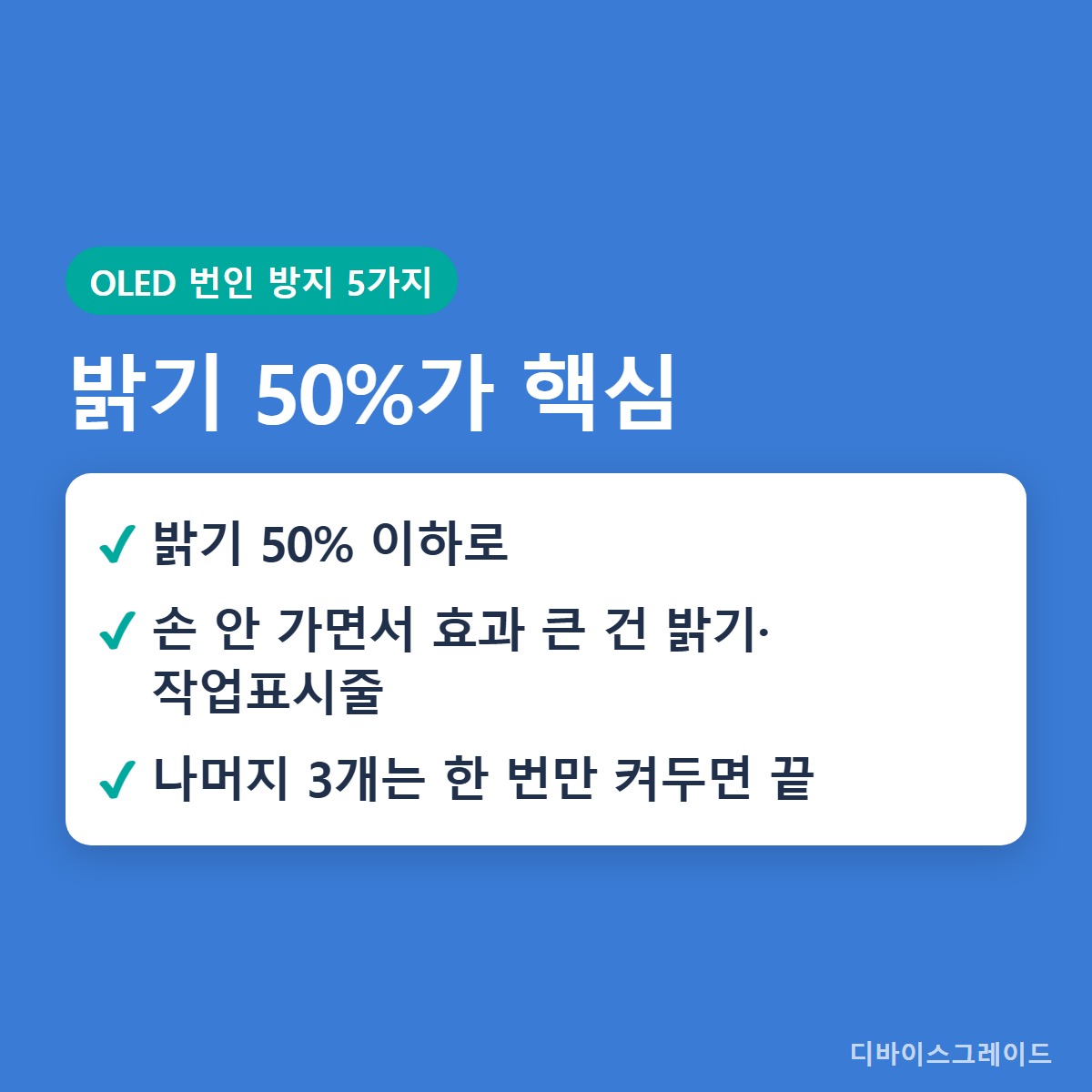
밝기를 50% 아래로 내린다. 픽셀 시프트와 화면 이동 기능을 켠다. 픽셀 리프레시는 안내 주기에 맞춰 돌린다. 작업표시줄과 바탕화면 아이콘 같은 고정 요소를 숨긴다. 화면 끄기 대기시간을 2~10분으로 줄인다.
손이 가장 덜 가면서 효과가 큰 쪽은 밝기와 작업표시줄이다.
파트너스 링크 · 가격은 변동될 수 있어요
번인은 왜 생기나
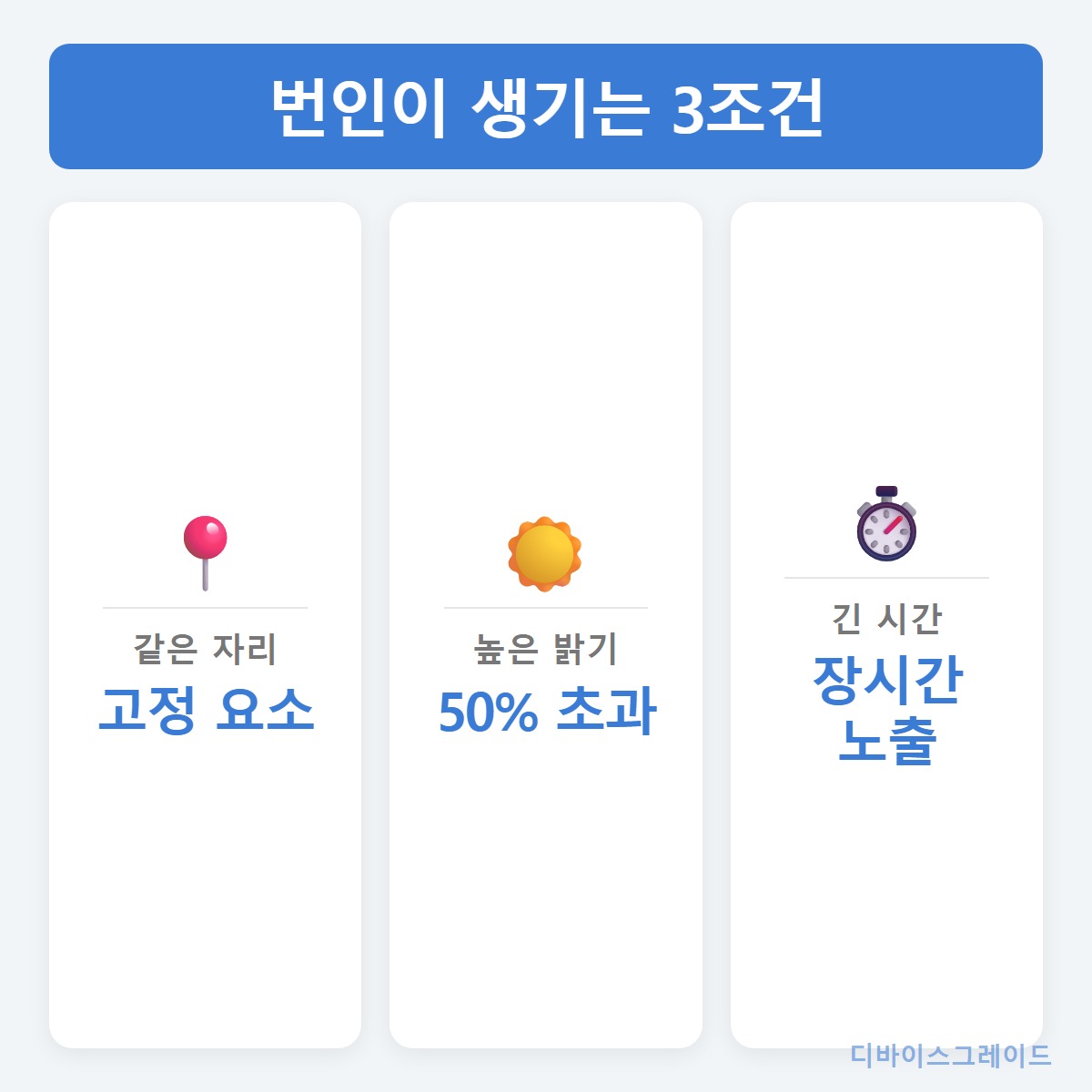
OLED는 화소마다 유기물이 직접 빛을 낸다. 같은 자리에 같은 그림이 높은 밝기로 오래 머물면 그 부분 소자만 먼저 열화된다. 그렇게 남은 얼룩이 번인이다. 열화를 되돌리는 기술은 아직 없고, 지금 나온 기능들은 진행 속도를 늦추는 쪽에 가깝다.
조건은 같은 자리, 높은 밝기, 긴 시간 셋이 겹칠 때 성립한다. 그래서 설정의 목표도 차단이 아니라 이 셋 중 하나를 끊는 일로 모인다. 기능 이름을 외우기보다 어떤 조건을 끊는 설정인지로 묶어 두면, 메뉴 이름이 제조사마다 달라도 찾아낼 수 있다.
① 밝기 50% 아래로
공식 안내가 공통으로 가장 먼저 꺼내는 항목이 밝기다. 권장선은 50% 이하고, 소자 부담과 가장 직접 붙는 변수가 밝기라고 한다. 하나만 건드린다면 여기가 먼저다.
HDR을 상시로 켜 두는 설정은 밝은 영역을 계속 높은 휘도로 유지해 사무 작업과 잘 안 맞는다. 단점도 있다. 창가 책상이나 조명이 센 방이면 50%에서 체감 선명도가 떨어진다. 어두운 방이면 50%도 눈이 부신 편이다.
② 픽셀 시프트 켜기
픽셀 시프트는 화면 전체를 주기적으로 아주 조금씩 움직이는 기능이다. 같은 화소에 같은 그림이 고정되는 시간을 쪼갠다. 이동 폭이 작아 눈으로는 알아채기 어렵다.
메뉴 이름은 제조사마다 다르다. OLED 케어·화면 이동 같은 이름으로 설정 메뉴 안쪽에 있고, 모델에 따라 기본값이 꺼짐인 경우가 있다. 끌 이유가 거의 없는 기능인데, 화소 단위로 선을 맞추는 디자인·영상 편집에선 미세한 이동이 거슬릴 수 있다.
③ 픽셀 리프레시 주기
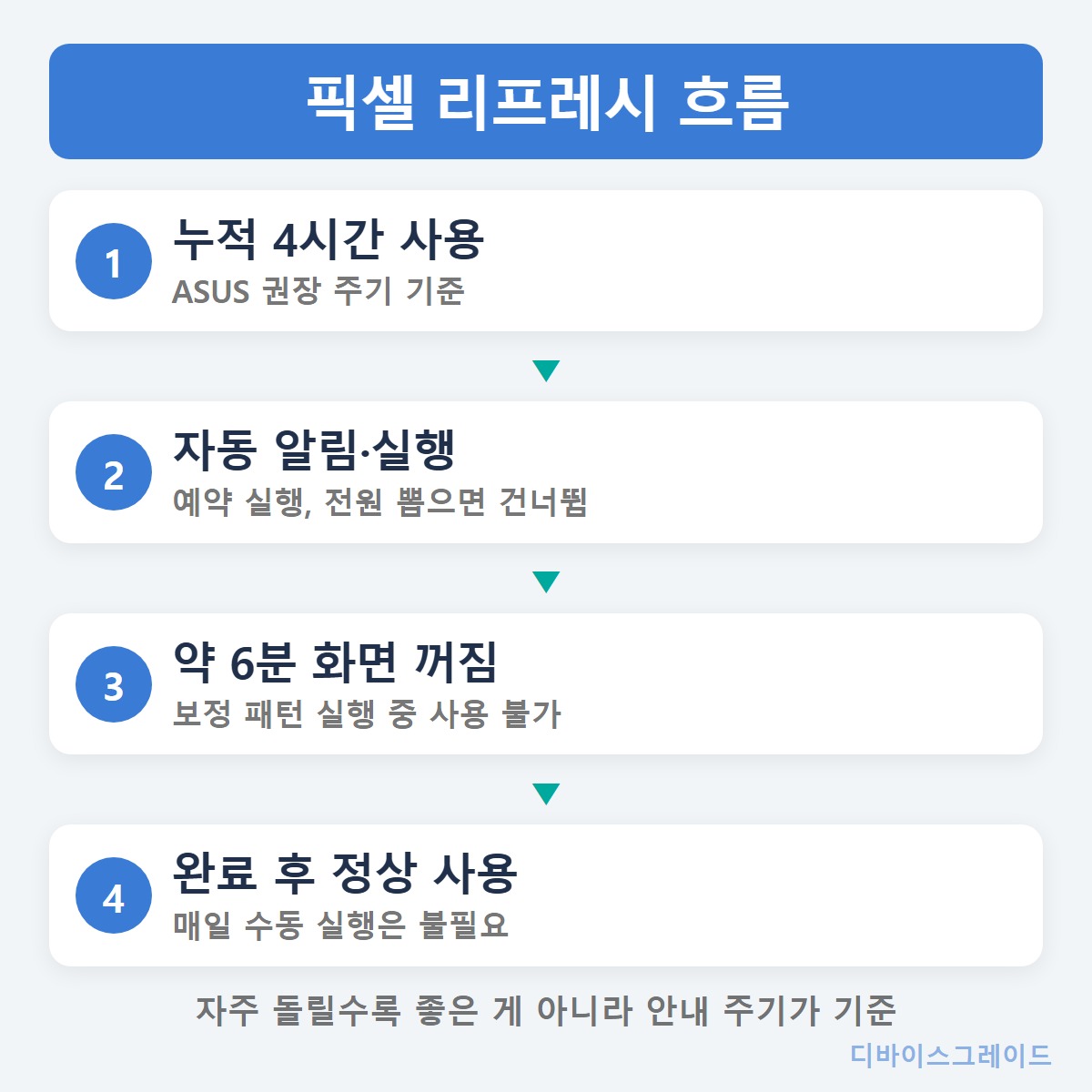
픽셀 리프레시는 누적 사용 시간이 쌓이면 화면을 보정하는 기능이다. 픽셀 클리닝으로 부르는 제조사도 있다. 실행하면 약 6분간 화면이 꺼지고 보정 패턴이 지나간다. ASUS는 누적 4시간 사용마다 한 번 돌리기를 권한다.
실행 중에는 화면을 쓸 수 없으니 자리를 비울 때 돌리는 쪽이 현실적이다. 흔한 오해가 하나 있다. 자주 돌릴수록 좋은 게 아니라 안내 주기에 맞추는 쪽이 맞다. 전원을 아예 뽑아 두면 예약 실행이 건너뛰어진다.
④ 고정 요소 숨기기
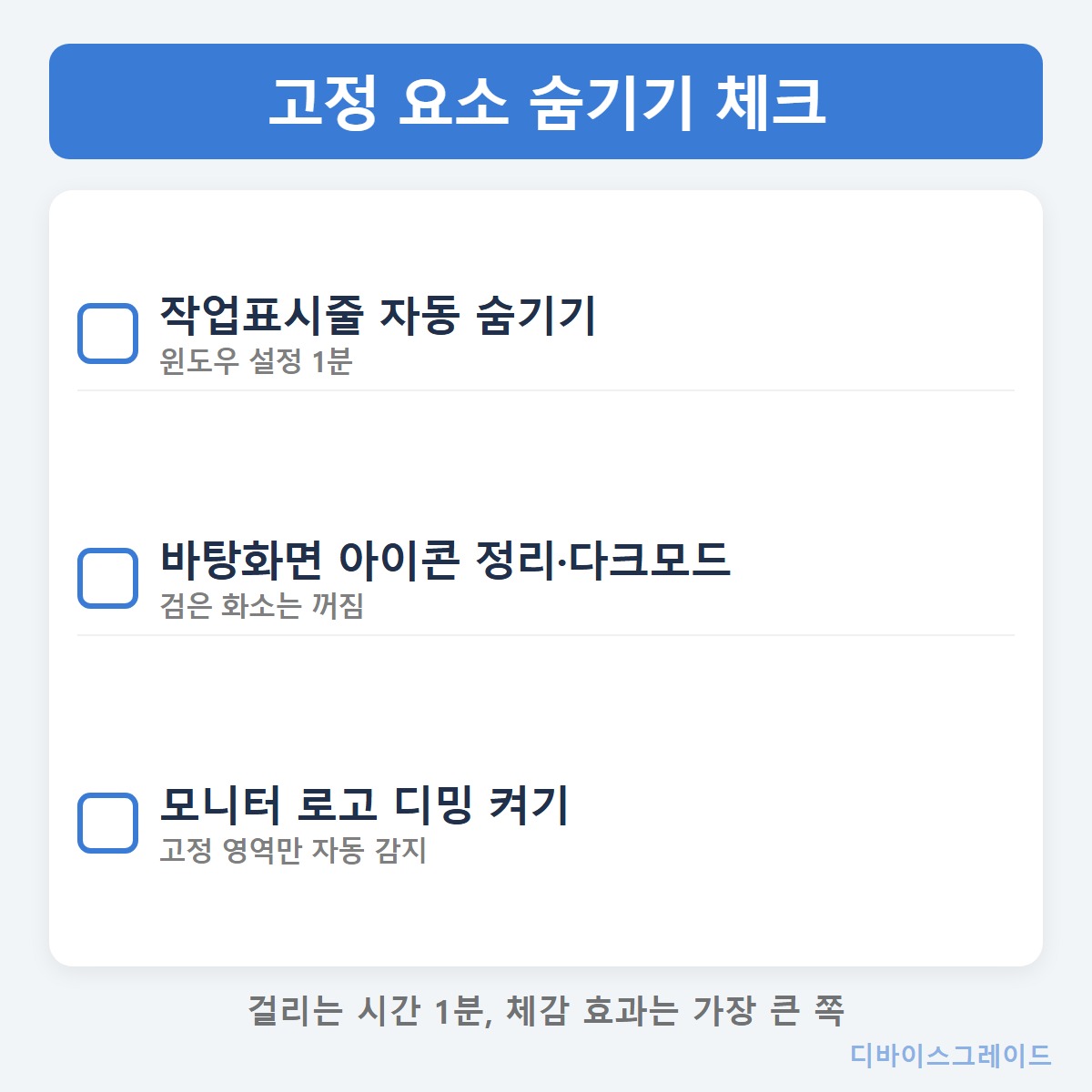
번인이 먼저 올라오는 자리는 하루 종일 같은 위치에 있는 것들이다. 작업표시줄, 바탕화면 아이콘, 방송 화면의 로고 자리가 대표적이다.
모니터 쪽에는 움직이지 않는 영역만 찾아 밝기를 자동으로 낮추는 로고 감지 디밍이 있다. 윈도우 쪽은 설정에서 작업표시줄 자동 숨기기를 체크하면 끝난다. 다크 모드와 검은 배경화면도 같은 방향인데, OLED는 검은 화소를 아예 꺼서 표현하기 때문이다.
걸리는 시간은 1분인데 체감 효과는 큰 쪽이다. 다만 창을 자주 바꾸는 작업이면 자동 숨기기가 번거롭다.
⑤ 꺼짐 시간 줄이기
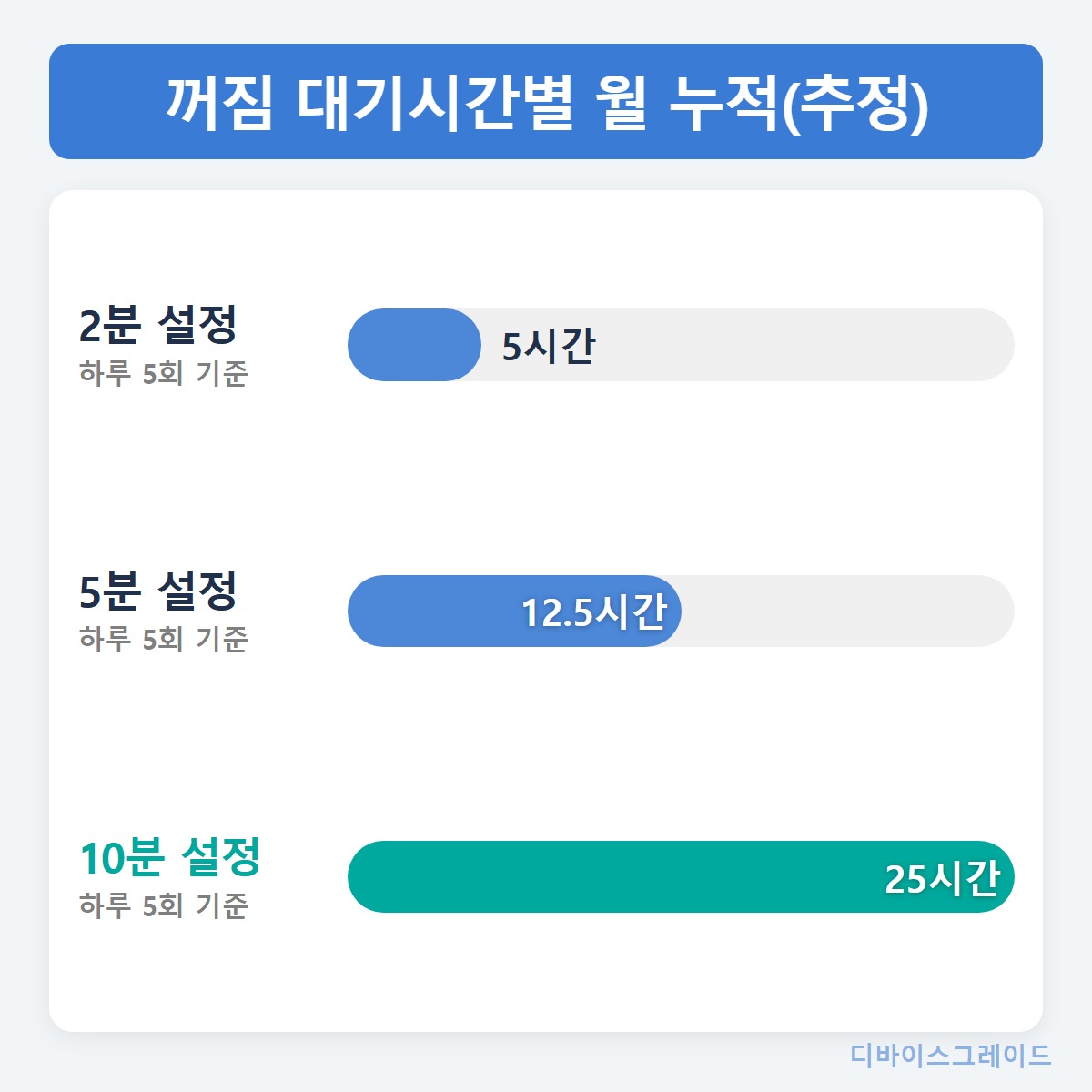
화면 끄기 대기시간은 2~10분 사이로 짧게 잡는다. 윈도우 전원 설정에서 바꾸면 된다. 자리 비움 10분이 하루 다섯 번이면 50분, 한 달이면 25시간이 쌓이는 셈이다. 입력이 없을 때 밝기를 내리는 아이들 디머도 모니터 설정 메뉴에 들어 있다.
너무 짧게 잡으면 영상 볼 때 화면이 꺼져 거슬린다. 작업용과 영상용 전원 계획을 나눠 두면 된다.
다섯 개 어디서 바꾸나
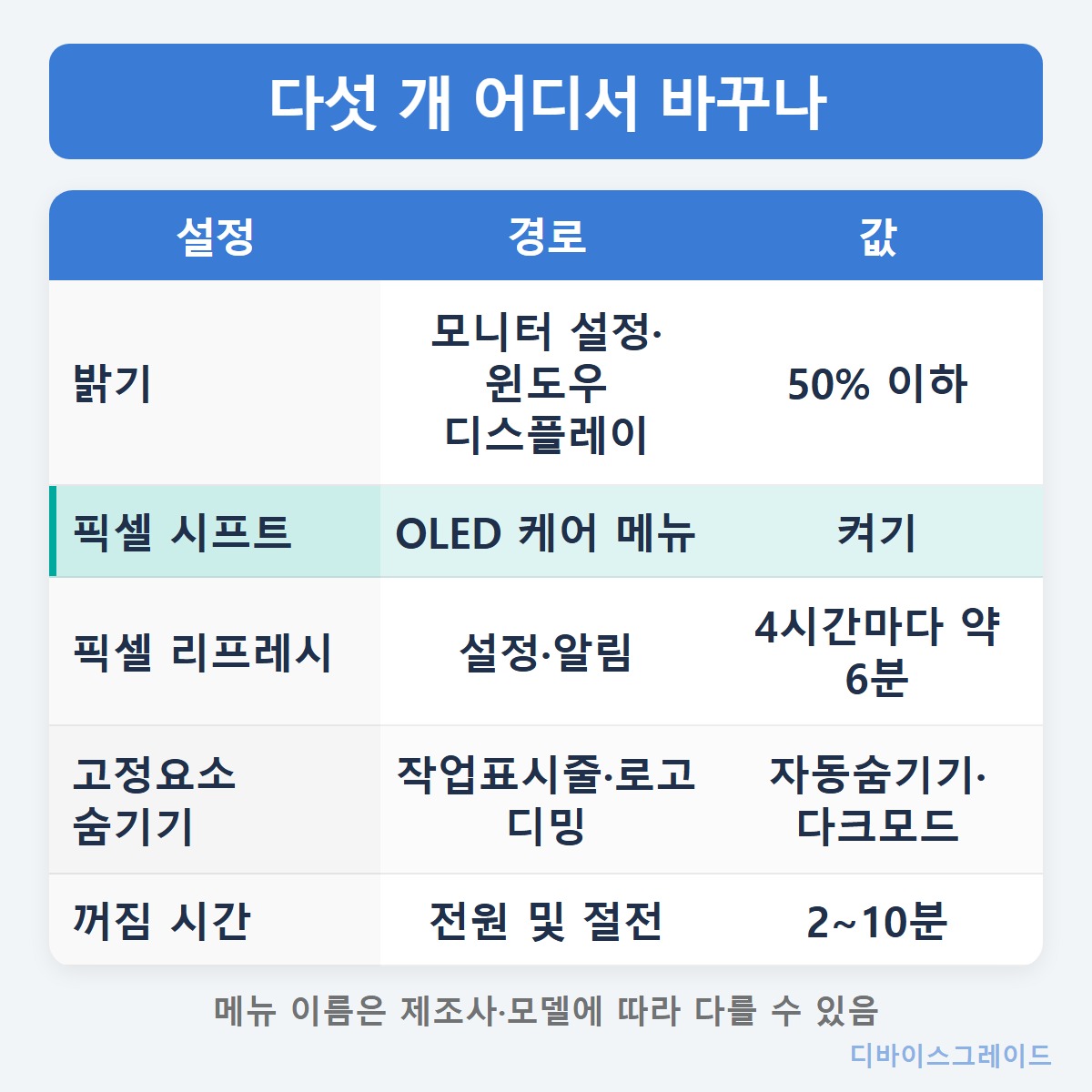
밝기 — 모니터 설정 메뉴 또는 윈도우 디스플레이 설정, 50% 이하. 픽셀 시프트 — 모니터 설정 메뉴의 OLED 케어 항목, 켜기. 픽셀 리프레시 — 모니터 설정 메뉴 또는 알림, 누적 4시간 사용마다 약 6분. 고정 요소 숨기기 — 윈도우 작업표시줄 설정과 모니터 로고 디밍, 자동 숨기기·다크 모드. 꺼짐 시간 — 윈도우 전원 및 절전, 2~10분.
위에서 두 줄만 해도 절반은 한 셈이다.
번인 보증은 몇 년인가
설정보다 먼저 볼 스펙은 번인 보증 연한이다. 2026년 기준으로 LG·삼성·ASUS·MSI의 게이밍 OLED 모니터는 대부분 3년 무상 번인 보증을 걸어 둔다. 구형 모델이나 지역에 따라 패널 2년 같은 조건도 섞여 있다.
면책 조건은 모델 단위로 갈린다. 제조사가 공개한 보호 기능과 보증 서비스 안내를 모델명으로 확인하는 편이 정확하다. 이미 잔상이 보인다면 서비스센터의 잔상 점검 안내가 접수 경로를 짚어 준다. 같은 가격대라면 보증 연한이 기준 하나가 된다.
이건 하지 않는 게 낫다
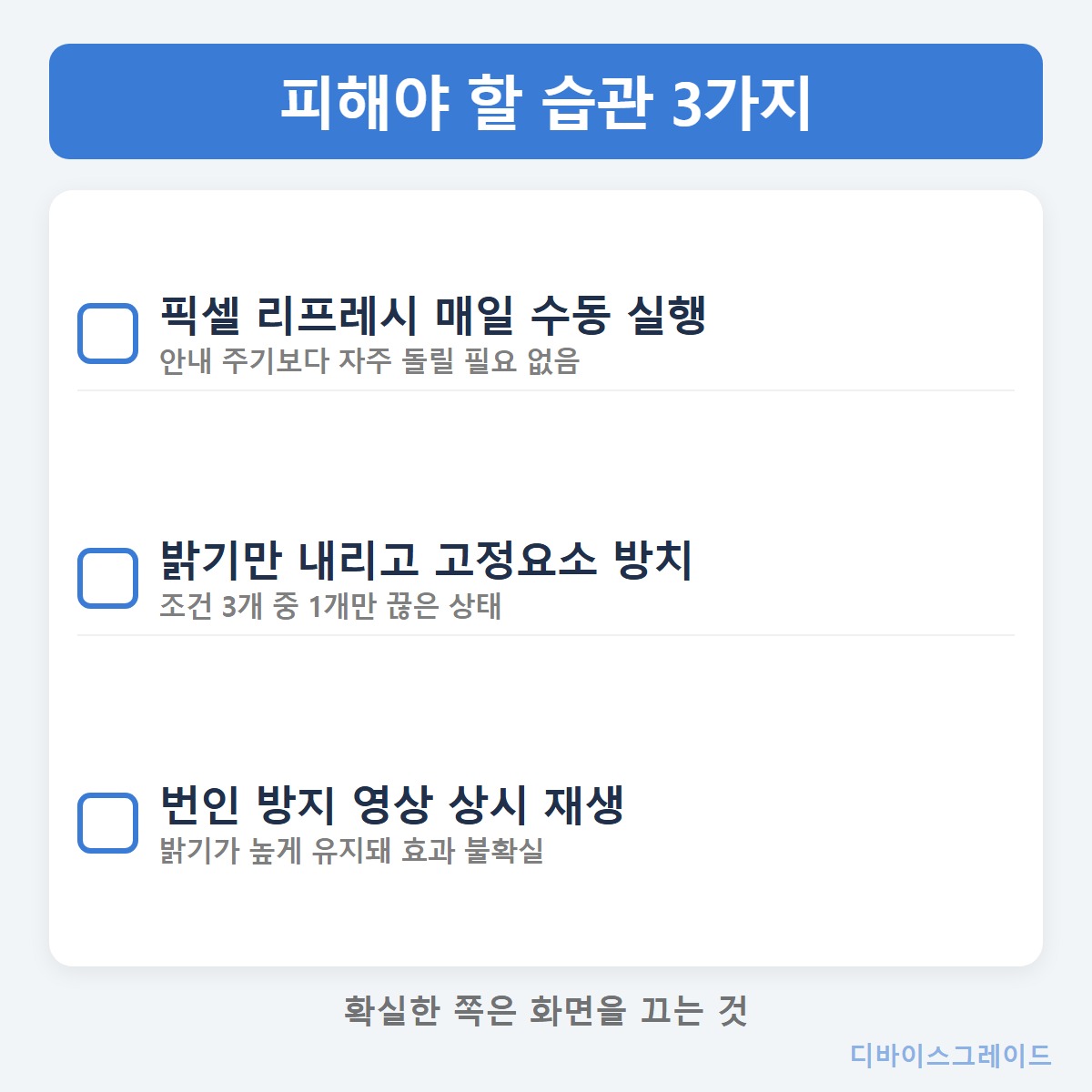
방향이 반대로 가는 습관이 세 가지 있다. 첫째, 픽셀 리프레시를 매일 수동으로 돌리는 방식이다. 둘째, 밝기만 내려놓고 작업표시줄과 고정 아이콘은 그대로 두는 경우다. 조건 셋 중 하나만 끊은 상태다.
셋째는 번인 방지 영상이다. 색이 번갈아 바뀌는 화면을 틀어 두는 방법인데, 정작 밝기는 높게 유지된다. 효과는 자료마다 말이 갈린다. 확실한 쪽은 화면을 끄는 것이다.
파트너스 링크 · 가격은 변동될 수 있어요
자주 묻는 질문
사무용으로 문서만 띄워도 번인이 생기나요?
흰 배경과 작업표시줄이 종일 같은 자리에 머무니 조건은 그대로 성립한다. 다섯 개 설정은 사무용에도 유효하다.
픽셀 리프레시는 얼마나 자주 돌려야 하나요?
제조사가 안내하는 누적 사용 주기에 맞추면 된다. 매일 반복할 필요는 없다는 쪽이 공식 설명이다.
밝기를 낮추면 화질이 손해 아닌가요?
작업용과 영상용 화면 설정을 따로 저장해 두고 바꿔 쓰면 된다. 모니터 프로필 기능이면 전환은 한 번에 끝난다.
번인이 이미 보이면 되돌릴 수 있나요?
짧게 머문 잔상이라면 보정 기능으로 옅어지는 경우가 있다. 다만 소자 열화까지 간 얼룩은 되돌아오지 않으니 보증 범위에 드는지부터 확인하는 순서가 맞다.
쓰는 환경마다 답이 갈리는 항목이 하나쯤 있다. 이 다섯 개 중에서는 밝기 50%가 그렇다.
📢 ASUS·MSI·LG·삼성 중 어느 메뉴가 제일 안 보였나요? 모델명과 헤맨 항목을 남겨 주면 공식 안내에서 경로를 찾아 위 목록에 한 줄씩 보태 둔다.
총평 – 밝기와 작업표시줄은 1분이면 끝나는 쪽이다. 남은 설정은 한 번 켜 두면 신경 쓸 일이 거의 없다.
참고 자료: ASUS OLED 케어 기능 사용 안내 · MSI OLED CARE 번인 대응 설명 · BenQ 픽셀 리프레시 기능 안내. 기능 이름과 보증 조건은 모델·시점에 따라 달라진다.
파트너스 링크 · 가격은 변동될 수 있어요