이 포스팅은 쿠팡 파트너스 활동의 일환으로, 이에 따른 일정액의 수수료를 제공받습니다.
마우스 DPI는 마우스를 1인치 움직였을 때 커서가 지나가는 픽셀 수다. 센서를 기준으로 말할 때는 CPI가 더 맞는 표현이다. 그런데 검색해 보면 400이 맞다는 글과 1600이 맞다는 글이 나란히 떠서 결국 더 헷갈린다. 운영체제 지원 문서와 장르별 자료를 모아 숫자가 갈리는 지점까지 대조해 봤다. 작업용·게임용 기준값은 물론, DPI를 바꿀 때 감도를 그대로 옮기는 계산까지 한 번에 적었다.
📍 핵심 요약 작업용은 1000~1600, 정조준 비중이 큰 FPS는 400~800, 캐릭터 조작형 FPS와 MOBA는 800~1600이 기준선이다. 프로게이머 표본이 몰리는 중심값은 800이다. 여기서 DPI를 바꾼다면 eDPI가 같아지도록 게임 내 감도를 다시 계산해야 체감이 유지된다.
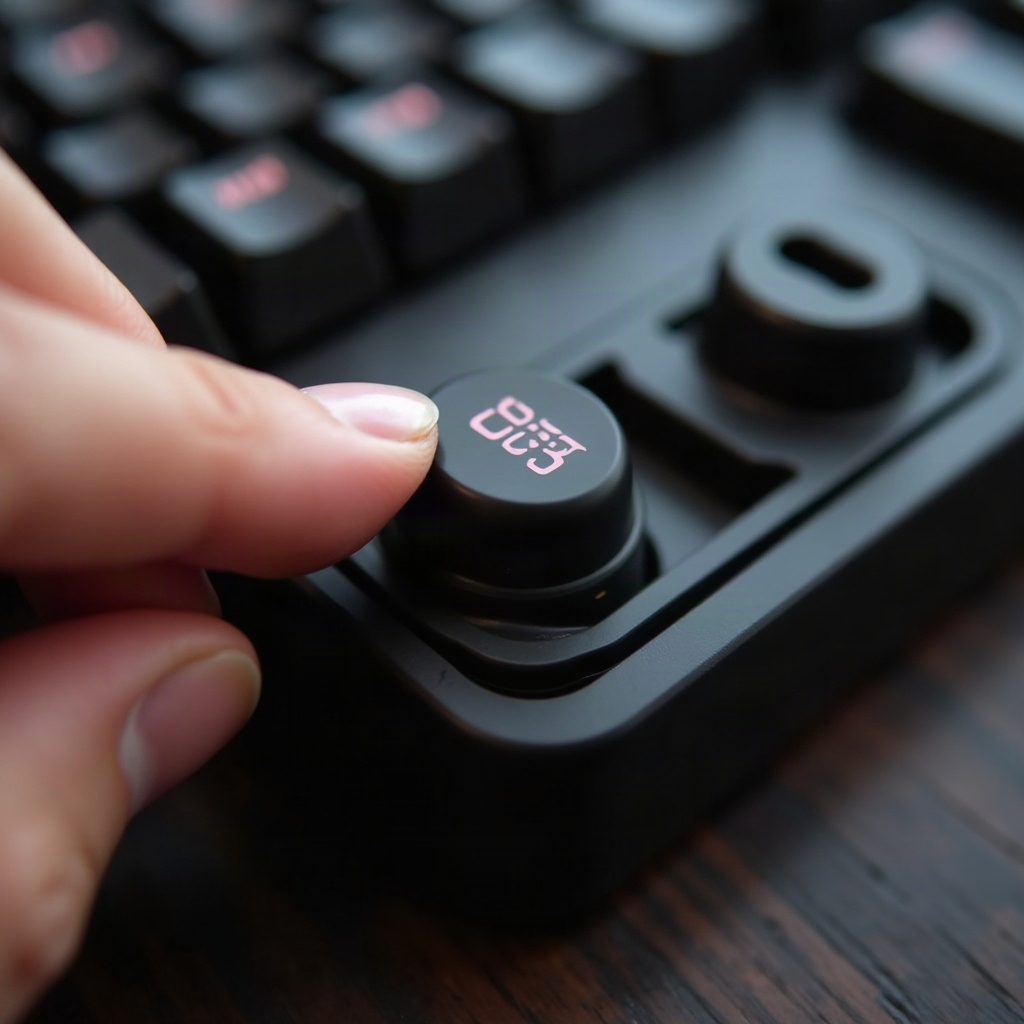
DPI와 CPI는 뭐가 다른가
DPI는 마우스를 1인치, 그러니까 약 2.5cm 미는 동안 커서가 지나가는 픽셀 수를 가리킨다. 1600이라면 손을 2.5cm 미는 사이에 화면에서는 1600픽셀이 지나간다고 보면 된다. 숫자가 클수록 같은 거리를 움직여도 커서가 멀리 간다.
CPI는 센서가 1인치를 지나는 동안 바닥 무늬를 몇 번 읽어 내는지를 센 값이다. 커서가 아니라 센서를 기준으로 삼는 쪽이라 기술적으로는 이쪽이 정확한 용어라고 한다. 그런데 제품 상자와 판매 페이지는 거의 DPI로 적혀 나온다.
두 단어를 구분한다고 설정이 달라지지는 않는다. 설정 화면에서 손대는 값은 어차피 하나다. 용어를 가리는 것보다 그 숫자가 손에서 어떻게 느껴지는지를 잡는 쪽이 실익이 크다.
파트너스 링크 · 가격은 변동될 수 있어요
작업용은 1000~1600이 기준
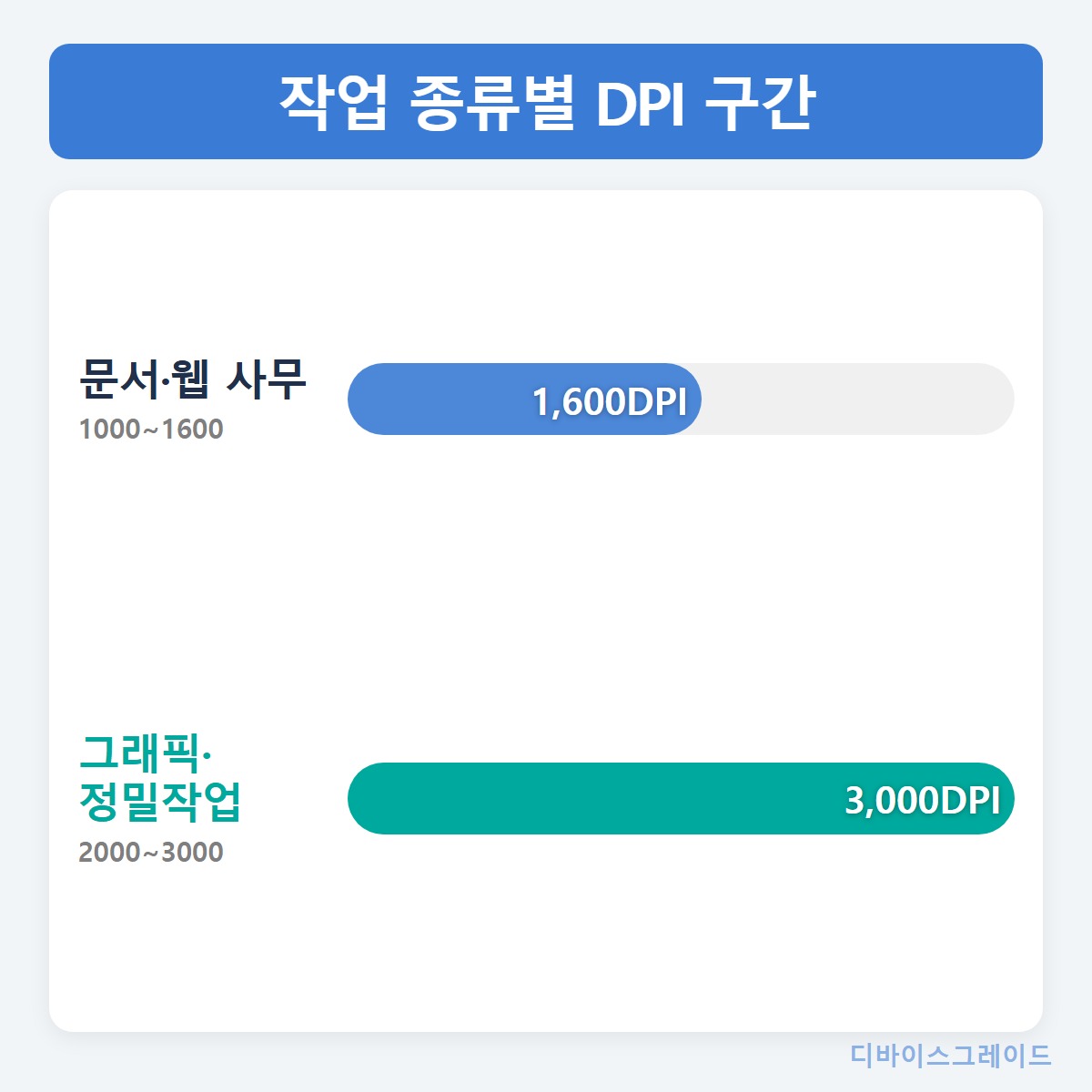
문서와 웹 중심의 사무 작업이라면 1000~1600 구간으로 의견이 모인다. 이 정도면 손목만 까딱해도 커서가 화면 끝에 닿는다. 표 칸을 집거나 작은 버튼을 누를 때도 커서가 과하게 튀지 않는 편이다.
그래픽 편집이나 도면처럼 정밀한 작업은 2000~3000까지 올려 쓰는 경우가 있다. 4K 같은 고해상도 화면은 가로지를 픽셀 자체가 많아서 숫자를 더 높이는 경향이 보인다. 모니터를 두세 대 이어 붙인 책상도 같은 이유로 올라간다.
판단은 생각보다 간단하다. 화면 왼쪽 끝에서 오른쪽 끝까지 커서를 끌 때 손목을 두 번 떼야 한다면 DPI가 낮은 쪽이다. 반대로 누르려던 아이콘을 자꾸 지나친다면 높은 쪽이라고 보면 된다.
게임용은 장르로 갈린다
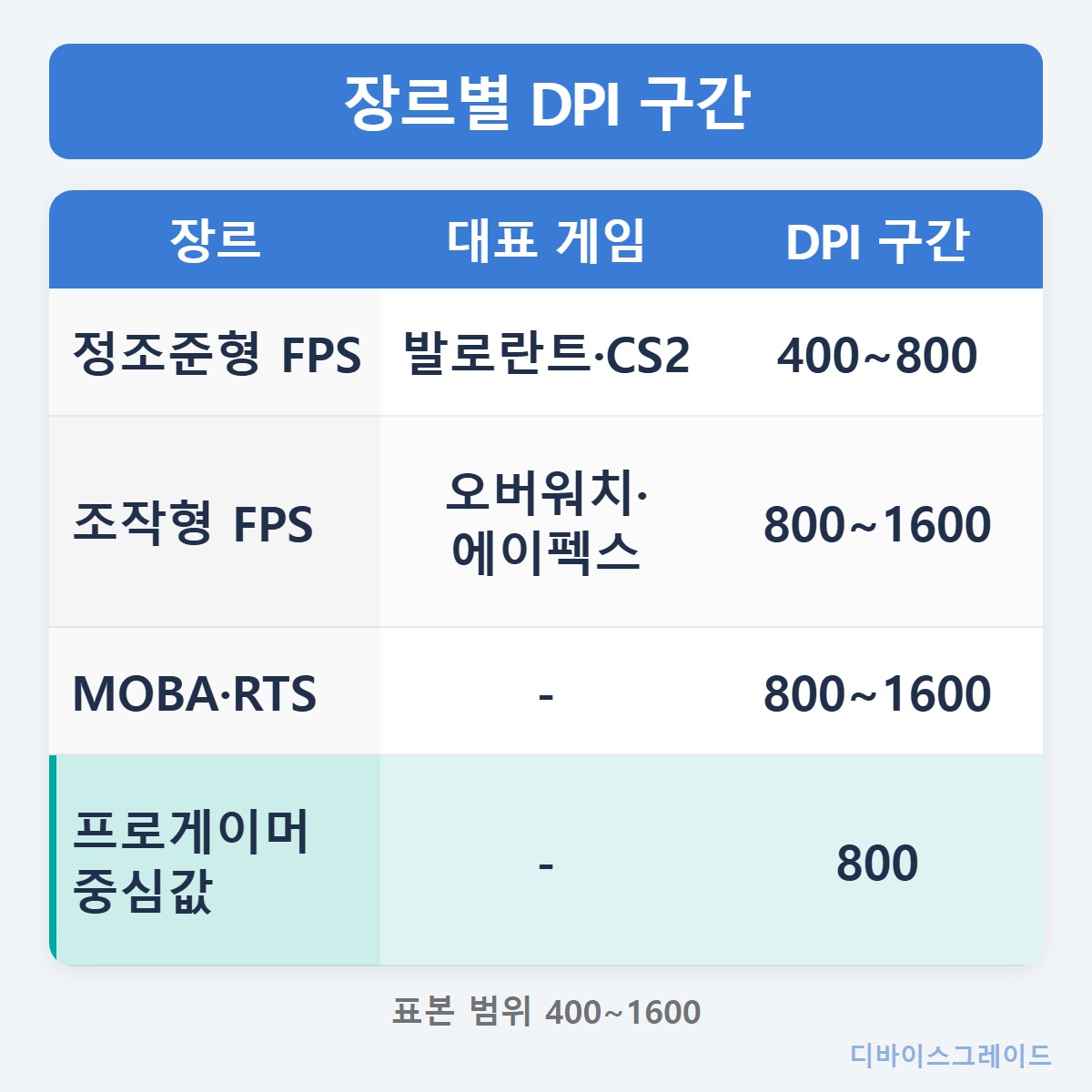
게임용은 숫자 하나로 모이지 않는다. 정조준 비중이 큰 발로란트나 CS2 쪽은 400~800을 쓰는 사람이 많다. 조준선을 천천히 붙여 가는 조작이라 낮은 값이 유리하다는 설명이 자료마다 반복된다.
오버워치나 에이펙스처럼 캐릭터 조작과 시야 전환이 잦은 FPS는 800~1600으로 올라간다. MOBA와 RTS도 비슷한 구간이다. 화면 여기저기를 빠르게 찍어야 하니 커서가 빨리 움직이는 편이 편하다는 쪽이다.
프로게이머 표본은 400~1600 사이에 몰려 있고 중심값은 800이다. 범위가 이렇게 넓다는 건 정답이 하나로 모이지 않는다는 뜻이다. 400은 조준선을 천천히 붙이는 쪽, 1600은 등 뒤를 빨리 도는 쪽에 가깝다. 용도별 기준값은 한 장에 모아 뒀다.
eDPI부터 계산한다
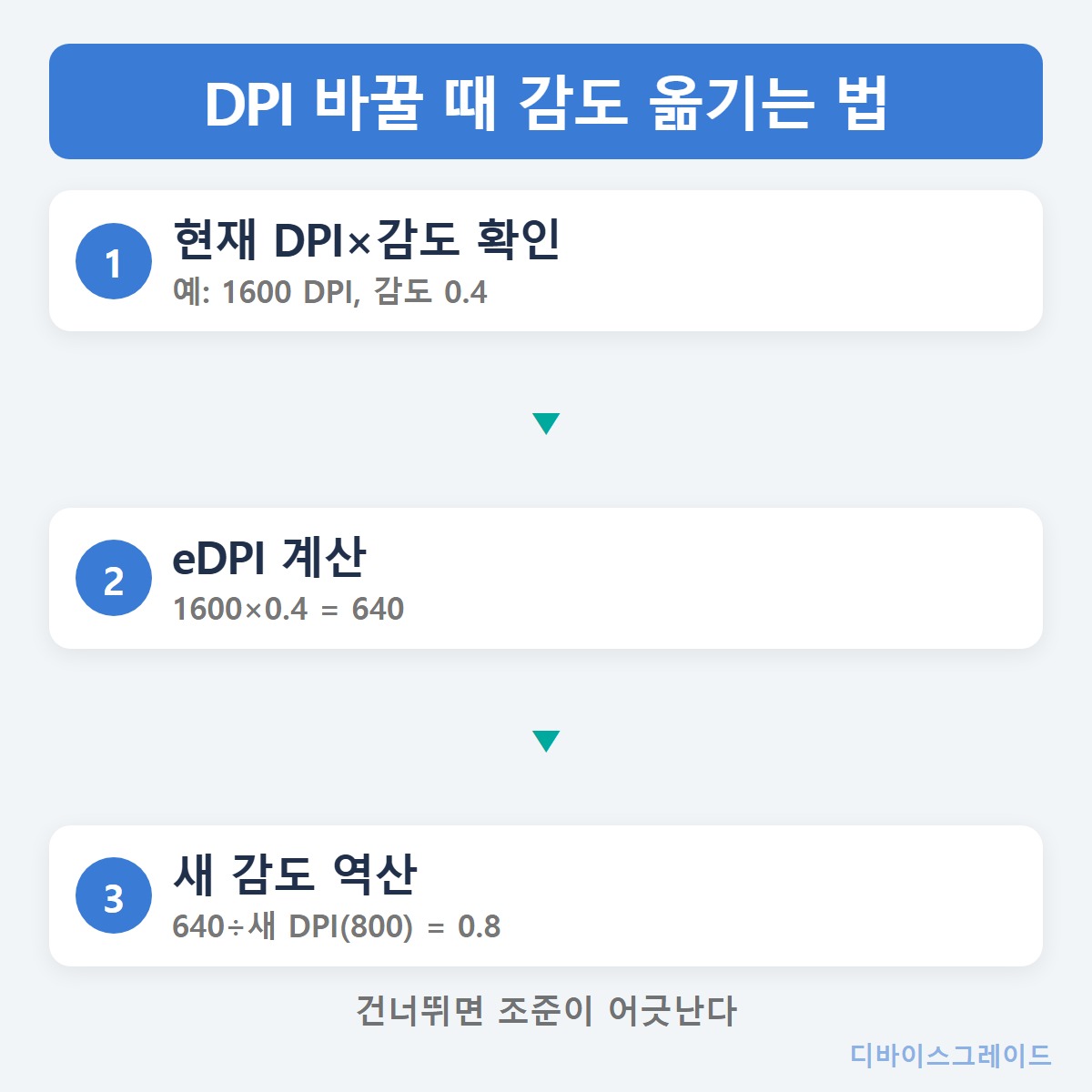
DPI만 바꾸고 게임에 들어가면 조준이 통째로 어긋난다. 체감 감도는 DPI 혼자 정하지 않고 게임 안 감도값과 곱해져서 정해지기 때문이다. 이 곱한 값을 eDPI, 그러니까 실효 DPI라고 부른다.
계산은 곱셈 하나로 끝난다. eDPI는 DPI에 게임 내 감도를 곱한 값이다. 1600에 감도 0.4를 쓰고 있었다면 eDPI는 640이다. 여기서 DPI를 800으로 내릴 생각이라면 감도를 0.8로 올려야 640이 그대로 유지된다.
식으로 적으면 새 감도는 현재 DPI에 현재 감도를 곱한 뒤 새 DPI로 나눈 값이다. 숫자를 고르는 일보다 옮기는 계산이 먼저인 셈이다. 이 한 줄을 건너뛰면 멀쩡한 DPI를 두고 안 맞는다며 되돌리게 된다.
윈도우 감도는 DPI가 아니다
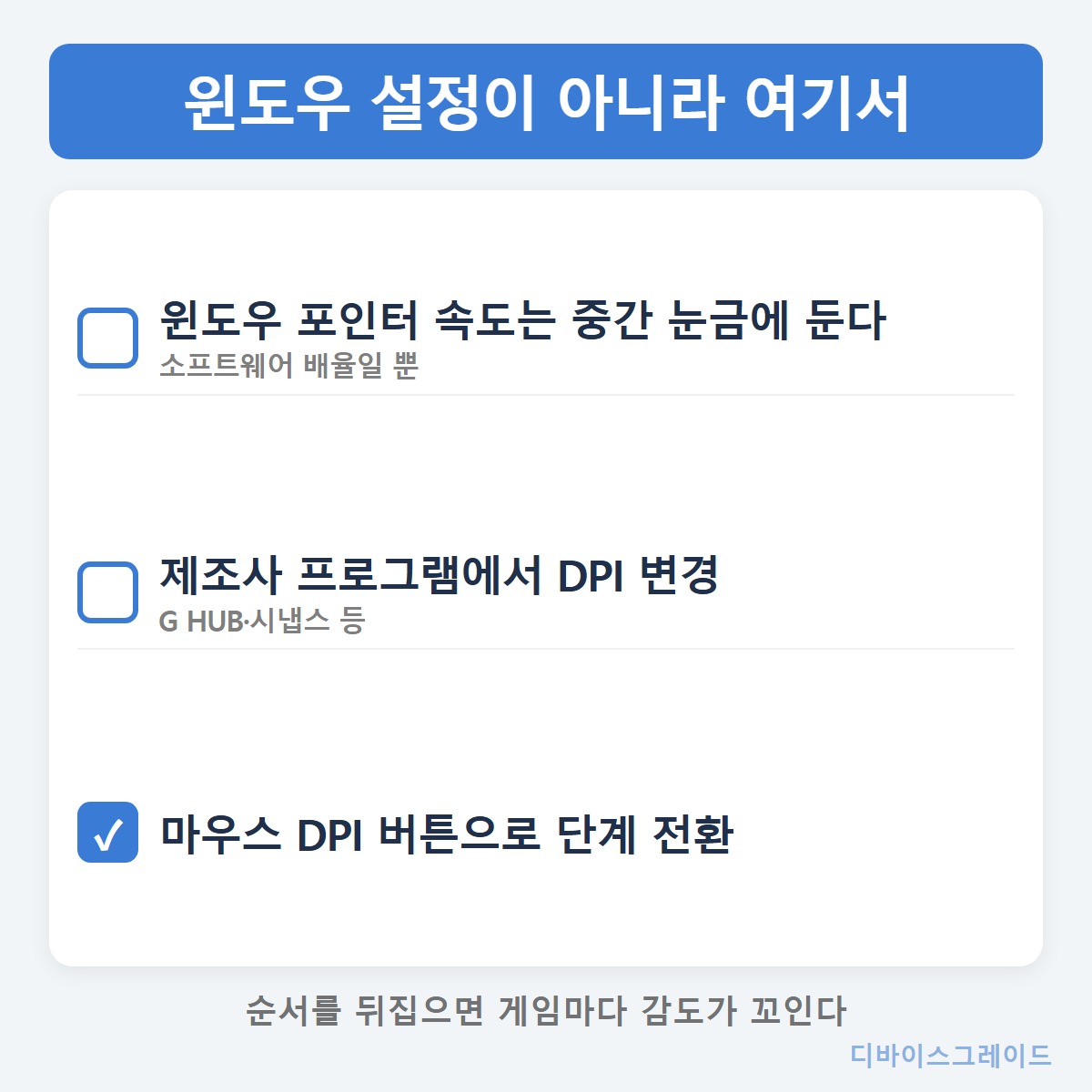
윈도우 설정에 있는 마우스 포인터 속도 막대는 DPI를 바꾸는 장치가 아니다. 센서가 읽어 보내는 값은 그대로 두고, 운영체제가 거기에 배율을 걸어 커서를 더 보내는 방식이다. 마이크로소프트 지원 문서와 제조사 안내가 같은 설명을 하고 있다.
실제 DPI는 다른 자리에서 바뀐다. 로지텍 G HUB나 레이저 시냅스 같은 제조사 전용 프로그램, 또는 마우스 등에 달린 DPI 버튼이 그 자리다. 게이밍 마우스라면 버튼 한 번에 단계가 넘어가도록 미리 저장해 둘 수 있다.
순서를 뒤집으면 꼬인다. 윈도우 배율로 억지로 맞춘 감도는 게임마다 다르게 먹히는 일이 생긴다. 센서 쪽 숫자를 먼저 고정하고 포인터 속도는 중간 눈금에 두는 편이 덜 꼬인다.
내 DPI 정하는 순서
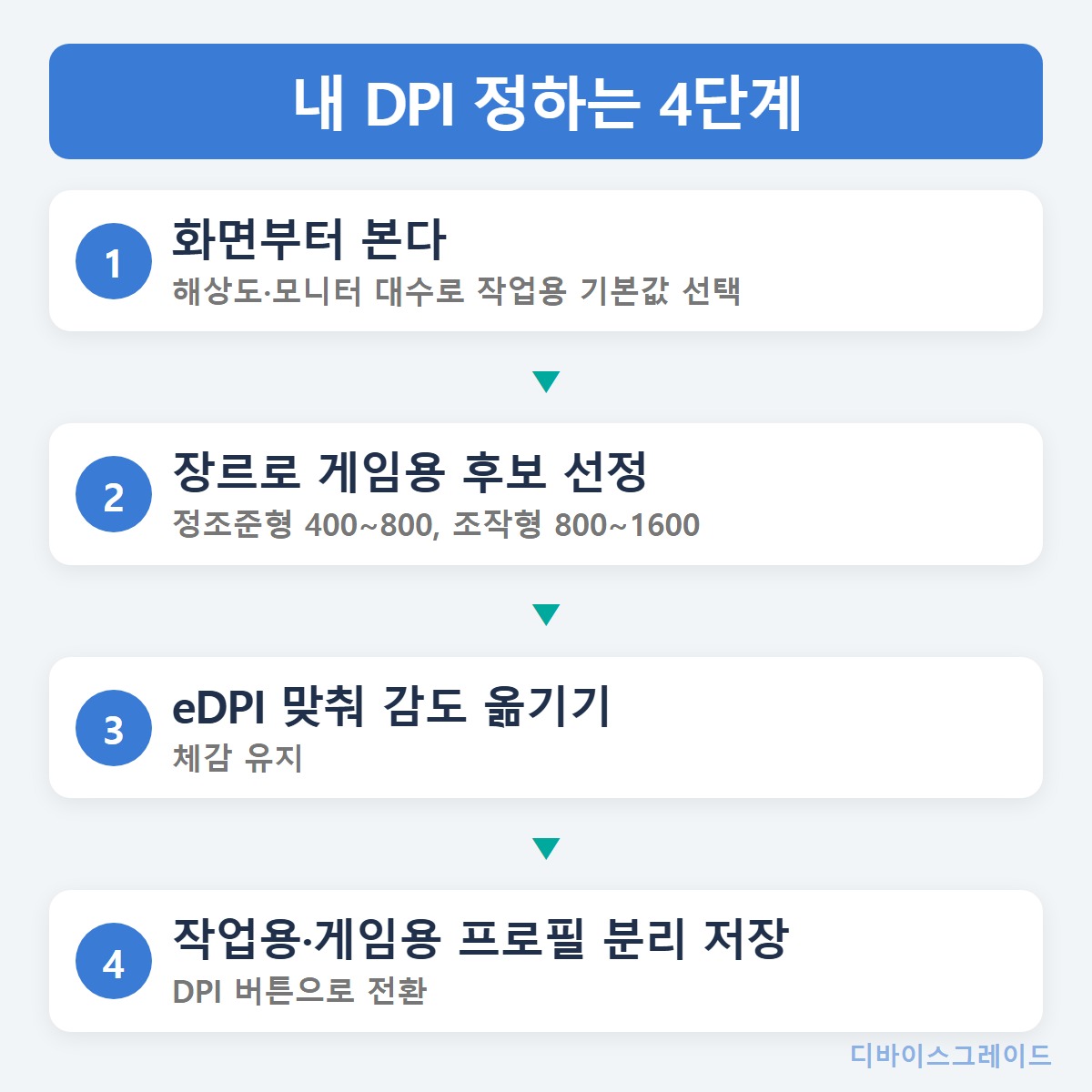
첫째, 쓰는 화면부터 본다. 해상도와 모니터 대수를 보고 작업용 기본값을 1000~1600 안에서 고른다. 둘째, 주로 하는 장르로 게임용 후보를 정한다. 정조준 위주면 400~800, 조작이 많으면 800~1600이다.
셋째, 쓰던 감도를 새 숫자로 옮긴다. 앞의 계산을 한 번만 돌려 eDPI를 맞춰 두면 적응에 드는 시간이 줄어든다. 넷째, 제조사 프로그램에 작업용과 게임용 프로필을 따로 저장하고 DPI 버튼으로 오간다. 마우스 DPI 설정을 두 벌로 나눠 두는 것이 핵심이다.
그립 이야기는 참고만 하는 쪽이 낫다. 손목을 주로 쓰면 800~1600, 팔 전체를 쓰면 400~800을 선호한다는 경향이 커뮤니티에서 꾸준히 나온다. 다만 출처가 사용자 경험담이라, 이 숫자에 손을 맞추는 근거로 쓰기엔 약한 편이다.
파트너스 링크 · 가격은 변동될 수 있어요
자주 묻는 질문
Q. DPI는 높을수록 좋은가요? A. 화면 해상도와 용도에 맞는 값이 있을 뿐이다. 화면에 비해 과하게 높으면 커서가 튀는 느낌이 들고 작은 버튼을 자꾸 지나치게 된다.
Q. 프로게이머가 쓰는 800을 그대로 써도 되나요? A. 같은 800이라도 게임 내 감도와 마우스패드 크기가 다르면 체감이 달라진다. 숫자만 베끼지 말고 eDPI를 맞춰서 옮기는 쪽이 맞다.
Q. DPI를 바꾸면 게임 감도도 다시 맞춰야 하나요? A. 그렇다. 새 감도를 계산해서 다시 넣어야 체감이 유지된다. 계산을 건너뛰면 조준이 어긋난 채로 적응하게 된다.
Q. 윈도우 포인터 속도를 올리면 안 되나요? A. 그 막대는 소프트웨어 배율이라 센서가 읽는 값은 그대로다. 많이 올리면 커서가 건너뛰듯 움직인다는 지적도 있어서, 실제 DPI를 먼저 손보는 순서가 낫다.
마우스 DPI 설정은 한 번 정하고 끝나는 값이 아니다. 모니터를 바꾸거나 주력 게임이 달라지면 기준선도 같이 움직인다. 400대와 1600대를 둘 다 써 본 적이 있다면 어느 쪽이 손에 붙던가. 그 체감 차이가 남이 정해 둔 기준값보다 정확한 정보다.
참고 자료: 마우스 설정 변경하기(마이크로소프트 지원) · 마우스 커서 속도 조정 방법(ASUS 지원) · eDPI 계산 공식 설명
총평 – DPI는 고르는 문제라기보다 옮기는 문제다. 작업용 1000~1600, 게임용 400~1600 안에서 잡고 eDPI만 맞춰 두면 실패가 적다.
파트너스 링크 · 가격은 변동될 수 있어요