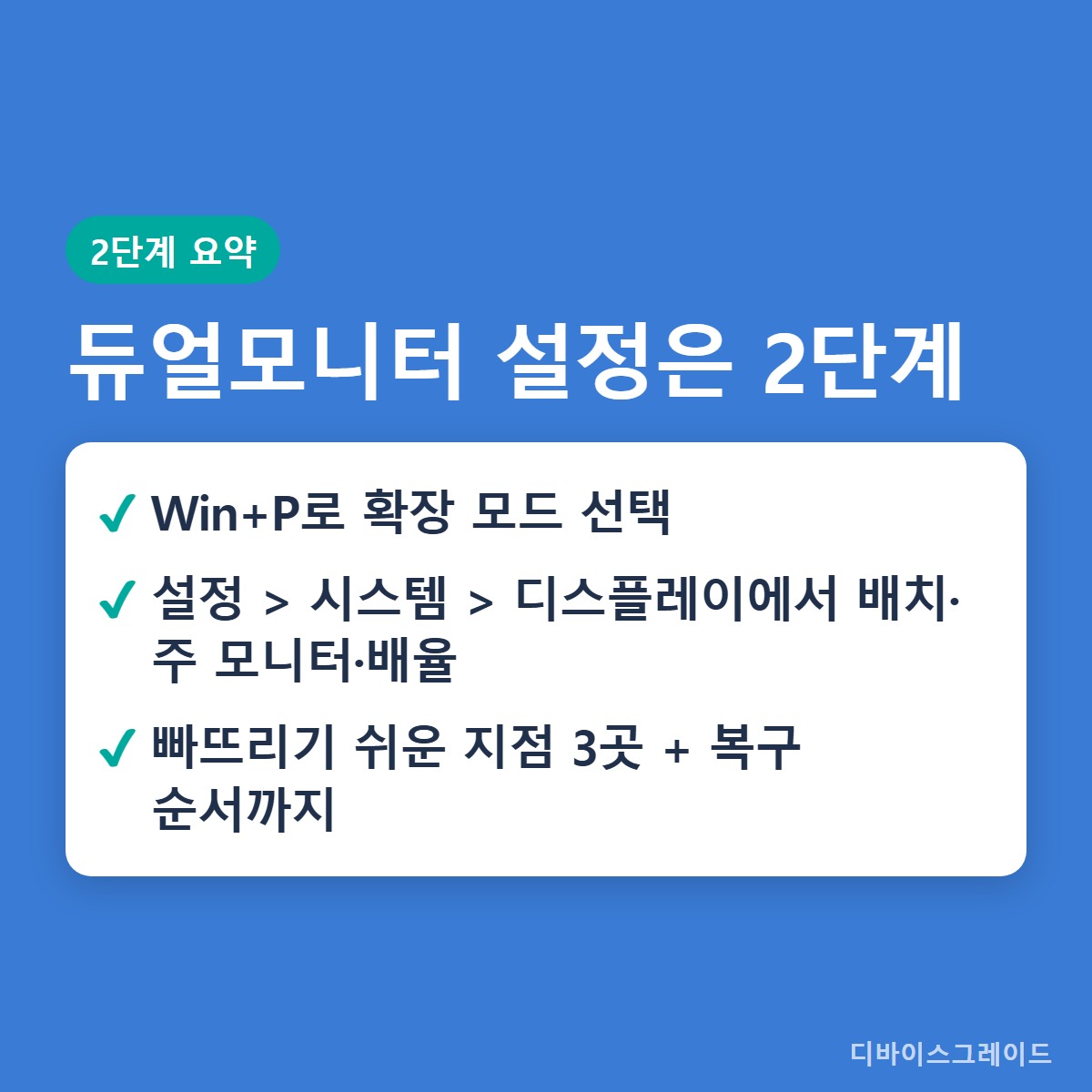
윈도우11 듀얼모니터 설정은 두 단계로 끝난다. Win+P로 화면을 어떻게 띄울지 고르고, 설정 > 시스템 > 디스플레이에서 배치와 주 모니터, 배율을 맞추면 된다. 케이블만 꽂았는데 마우스가 엉뚱한 쪽으로 넘어가거나, 창을 옮길 때마다 글자 크기가 달라진다면 두 번째 단계를 건너뛴 상태다. 검색해 보면 Win+P까지만 알려주고 끝나는 설명이 많다. 마이크로소프트 공식 안내와 제조사 지원 문서에서 확인되는 내용만 골라, 빠뜨리기 쉬운 지점 3곳과 두 번째 화면이 안 뜰 때 밟을 순서를 한 글에 모았다.
📍 핵심 요약 연결한 뒤 Win+P를 눌러 확장을 고르면 화면이 두 개로 늘어난다. 번호 배치 드래그, 주 모니터 지정, 배율은 설정 > 시스템 > 디스플레이에서만 손댈 수 있다. 작업표시줄을 양쪽에 띄우는 항목은 디스플레이가 아니라 설정 > 개인 설정 > 작업 표시줄에 들어 있다. 두 번째 화면이 안 뜨면 케이블과 입력 포트부터 보고 드라이버는 뒤로 미루는 쪽이 빠르다.
설정 경로는 두 군데다
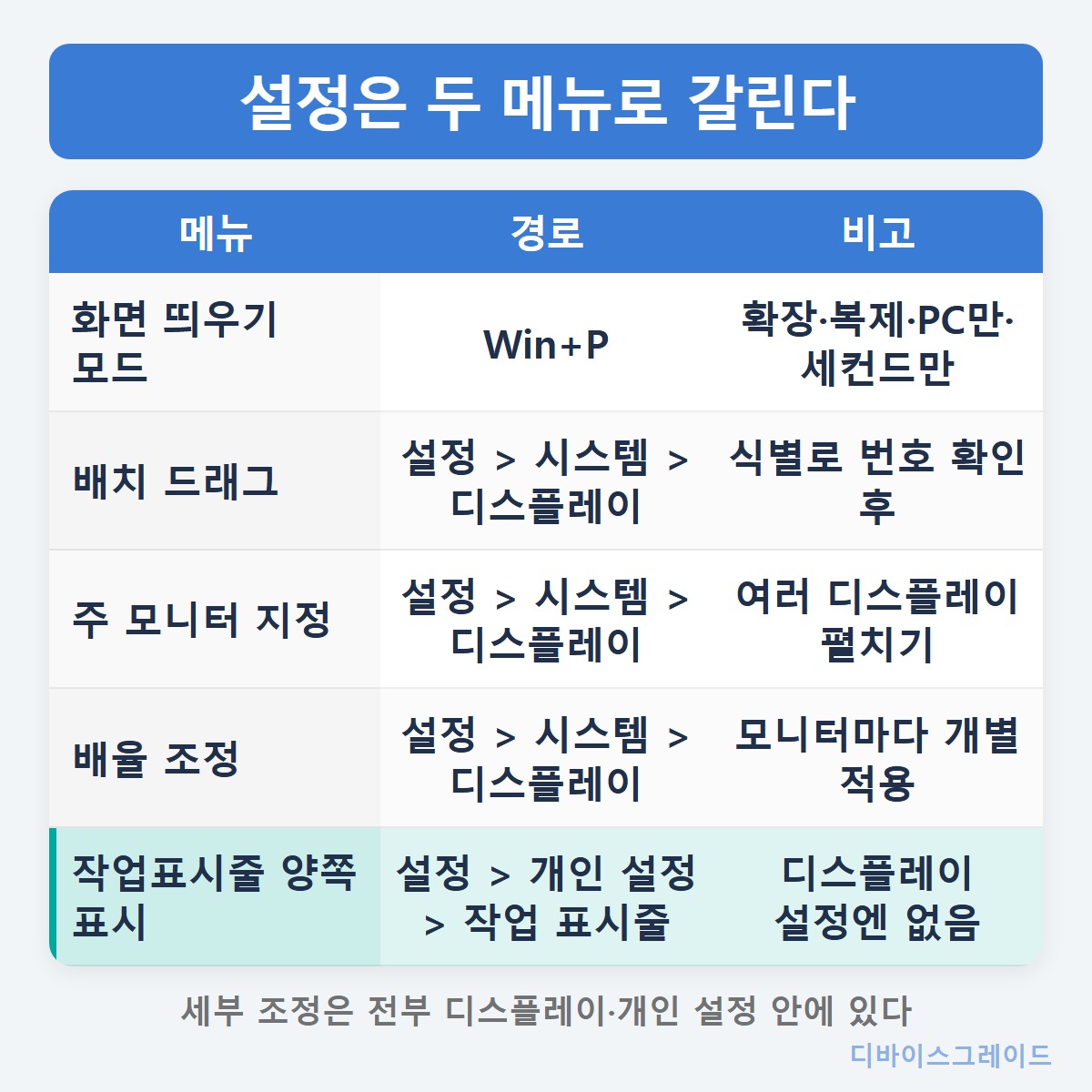
듀얼 모니터 설정은 성격이 다른 두 메뉴로 갈린다. Win+P는 지금 화면을 어떻게 띄울지 고르는 곳이다. 확장, 복제, PC 화면만, 두 번째 화면만 네 가지가 뜨는데 작업용 기본은 확장이다. 복제는 같은 화면을 두 번 보여주는 방식이라 발표나 시연 쪽에 맞는다.
세부 설정은 Win+P에 없다. 모니터 번호 배치, 주 모니터 지정, 화면 배율은 설정 > 시스템 > 디스플레이에서만 바뀐다. 역할을 나눠 보면 Win+P는 어떻게 띄울지, 디스플레이 설정은 어떻게 쓸지를 맡는 셈이다. 그래서 두 번째 메뉴를 건너뛰면 그 뒤에 겪는 불편을 모니터나 케이블 탓으로 돌리기 쉽다.
놓치는 지점 ① 배치 드래그
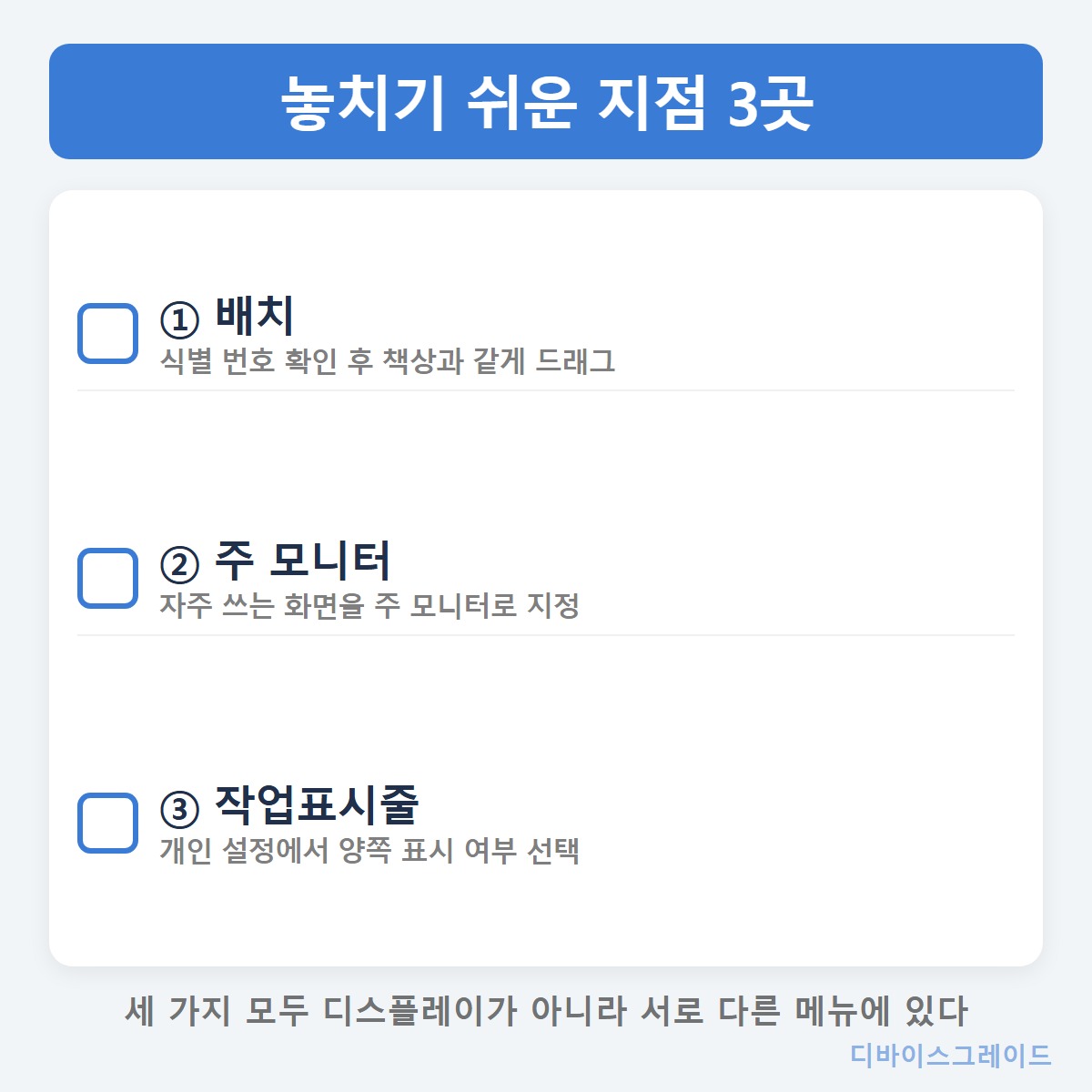
첫 번째는 모니터 배치다. 디스플레이 설정을 열면 1번과 2번이 적힌 사각형이 보인다. 이 번호가 실제 책상 위 좌우와 어긋나 있으면 마우스가 반대쪽으로 넘어간다. 고장도 케이블 문제도 아니다.
순서는 간단하다. 식별 버튼을 눌러 각 화면에 번호를 띄워 어느 쪽이 1번인지 확인한다. 그다음 사각형을 실제 배치와 같게 끌어다 놓고 적용하면 커서 방향이 책상과 맞는다. 좌우만 맞추고 끝내는 경우가 많은데, 높낮이도 같이 보는 게 좋다. 모니터 높이가 다른 책상이라면 상하 위치까지 맞춰야 커서가 경계에서 걸리는 구간이 줄어든다. 마우스 동선이 계속 어색하다면 여기부터 보는 편이 낫다.
놓치는 지점 ② 주 모니터와 배율
두 번째는 주 모니터와 배율이다. 주 모니터는 시작 화면과 작업 창이 처음 뜨는 쪽을 말한다. 디스플레이 설정에서 원하는 모니터를 클릭하고, 여러 디스플레이 항목을 펼친 뒤 이 디스플레이를 주 모니터로 만들기에 체크하면 바뀐다. 손이 자주 가는 모니터로 지정해 두는 쪽이 편하다.
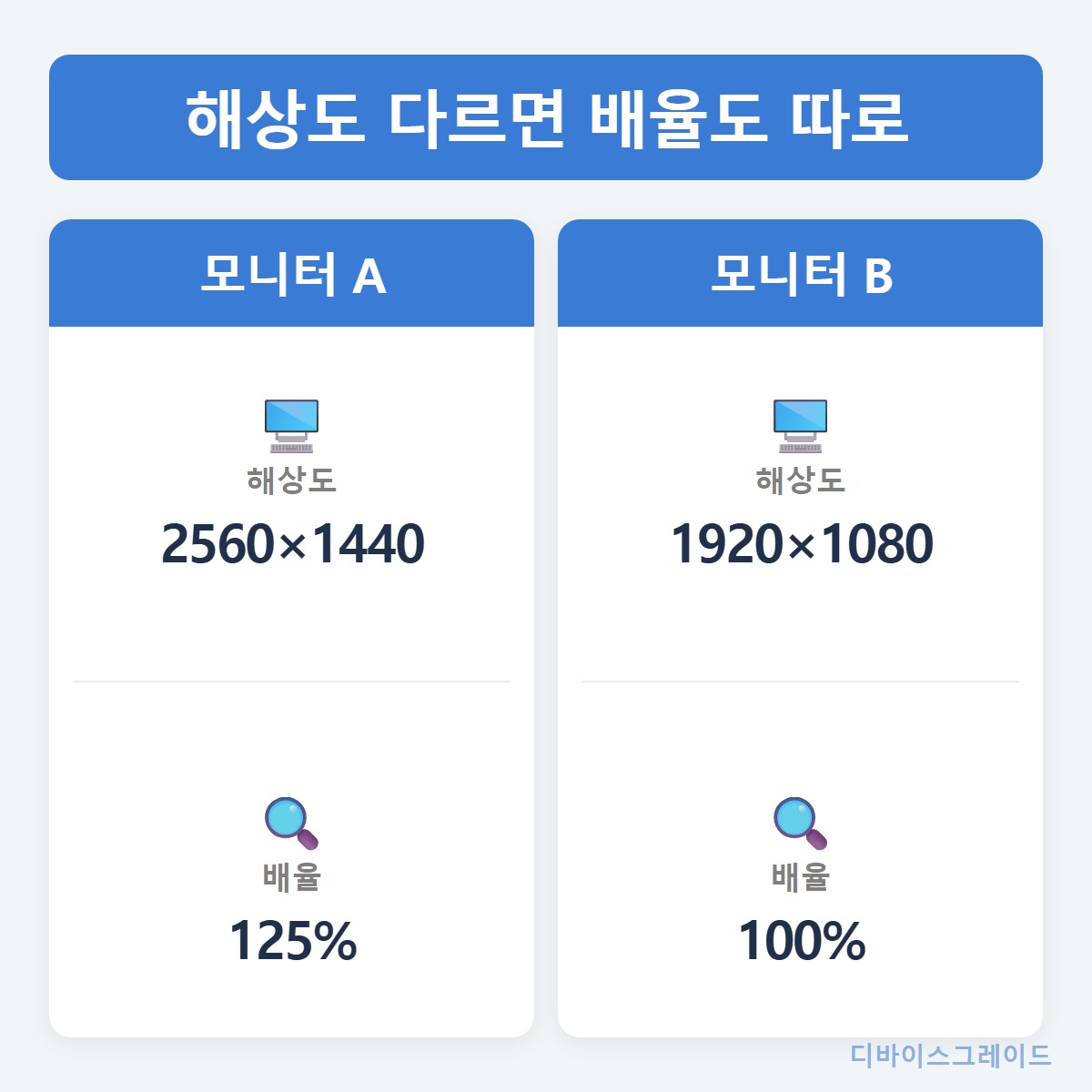
배율은 성격이 좀 다르다. 화면 크기 조절은 모니터마다 따로 적용되는 항목이다. 그래서 창을 한쪽으로 옮겼을 때 글자 크기가 튀는 일이 생긴다. 모니터 불량으로 의심하기 쉬운 대목인데, 개별 설정이라 그렇게 보일 뿐이다. 해상도가 다른 조합을 붙였다면 두 모니터의 배율을 각각 맞춰야 글자 크기가 비슷하게 잡힌다.
놓치는 지점 ③ 작업표시줄
세 번째는 작업표시줄이다. 두 모니터 모두에 작업표시줄을 띄우려면 설정 > 개인 설정 > 작업 표시줄로 들어가 모든 디스플레이에 작업 표시줄 표시를 켠다. 디스플레이 설정에는 없는 항목이다.
메뉴가 디스플레이가 아니라 개인 설정에 있어서, 윈도우11에서 빠진 기능으로 오해하기 쉬운 지점이기도 하다. 켜 두면 양쪽 화면에서 작업 창을 바로 고를 수 있다. 다만 한쪽 모니터로만 작업하는 사람이라면 꺼두는 쪽이 낫다. 보조 화면을 자료 띄우는 용도로만 쓴다면 아래 띠가 없는 편이 화면을 넓게 쓰는 방법이다.
두 번째 화면이 안 뜬다면?
연결했는데 두 번째 화면이 검은 상태라면 순서를 정해 두고 밟는 게 시간을 아낀다. 공식 안내와 제조사 지원 문서가 공통으로 앞세우는 건 드라이버가 아니라 물리 연결이다.
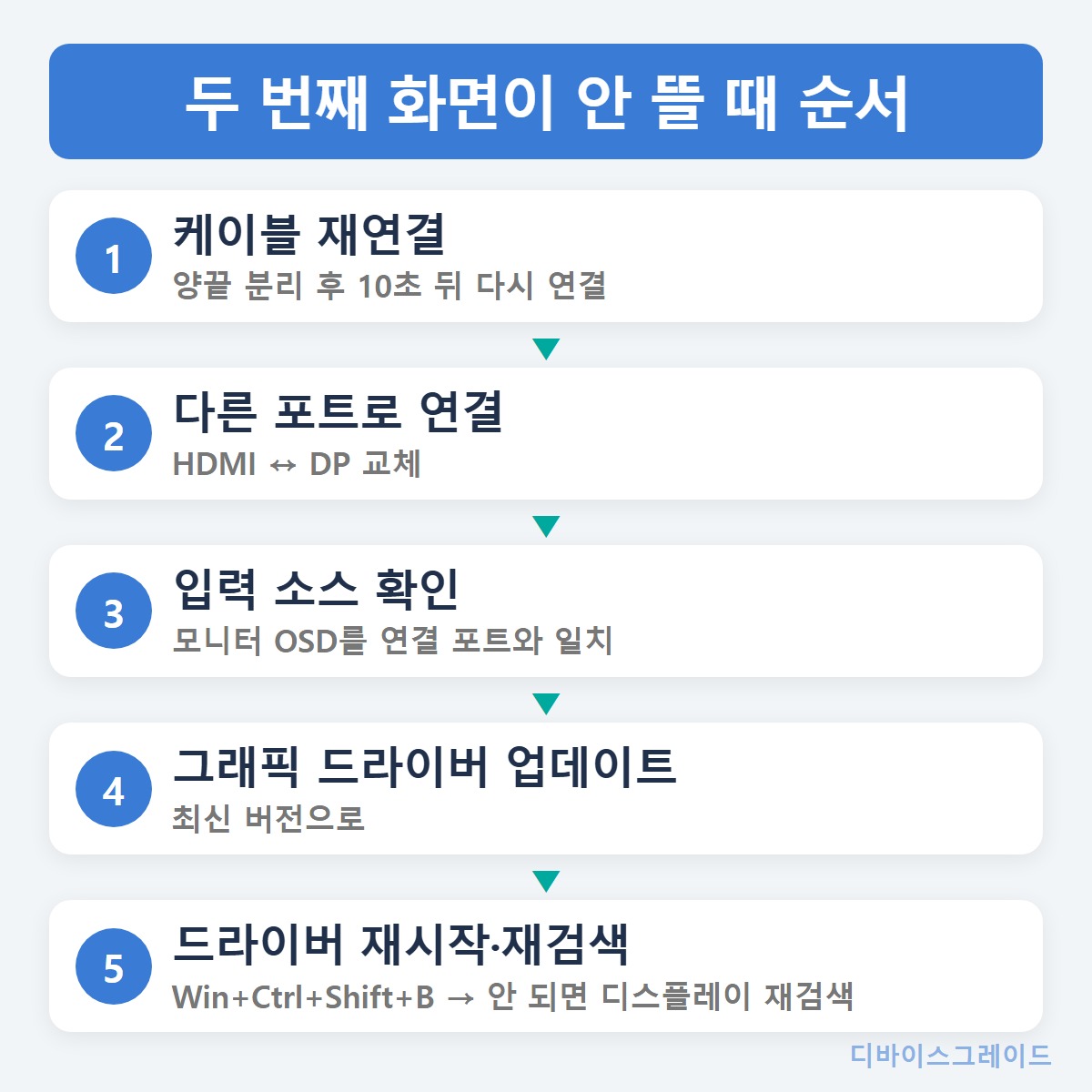
① 케이블을 양끝에서 뽑고 10초쯤 뒤 다시 꽂는다. ② HDMI와 디스플레이포트처럼 다른 포트로 바꿔 연결한다. ③ 모니터 자체 메뉴에서 입력 소스를 지금 꽂은 포트와 같게 맞춘다. ④ 그래픽 드라이버를 최신 버전으로 올린다. ⑤ Win+Ctrl+Shift+B를 눌러 디스플레이 드라이버를 다시 시작한다. ⑥ 설정 > 시스템 > 디스플레이에서 다른 디스플레이 검색을 눌러 다시 찾게 한다.
⑤번은 덜 알려진 단축키다. 화면이 검게 멈춘 상태에서 재부팅 없이 복구를 시도해 볼 수 있고, 눌렀을 때 화면이 한 번 깜빡이는 반응이 나타난다. 드라이버부터 미는 사람이 많은데, 케이블과 포트, 입력 소스 세 단계에서 끝나는 경우가 흔하다. 순서를 지키는 쪽이 결국 덜 돌아간다.
한 가지 더. 그래픽카드 사양에 따라 동시에 출력할 수 있는 모니터 수가 다를 수 있다. 세 대 이상 붙일 계획이라면 제품 사양을 먼저 확인하는 쪽을 권한다.
자주 묻는 질문
노트북에 모니터를 하나 더 붙여도 같은 방법인가요? 경로는 같다. Win+P에서 확장을 고르고, 세부 설정은 설정 > 시스템 > 디스플레이에서 맞춘다. 노트북 화면을 1번, 외장 모니터를 2번으로 두고 배치를 끌어다 놓는 식이다.
두 모니터의 해상도가 서로 달라도 되나요? 된다. 다만 배율이 모니터별로 따로 잡히는 항목이라, 각각 맞춰 두지 않으면 글자 크기가 달라 보인다.
Win+P를 눌렀는데 두 번째 화면만 보입니다. 모드가 두 번째 화면만으로 잡힌 상태다. Win+P를 다시 열어 확장으로 바꾸면 양쪽이 함께 켜진다.
번호가 어느 모니터인지 모를 때는요? 디스플레이 설정의 식별 버튼을 누르면 각 화면에 번호가 크게 뜬다. 그 번호를 보고 사각형 위치를 맞추면 된다.
이 순서로도 두 번째 화면이 잡히지 않는 포트·케이블 조합을 만났다면 댓글에 적어 두길 바란다. 확인해서 해당 항목에 덧붙여 둔다. 메뉴 이름과 화면 구성은 윈도우 업데이트로 조금씩 손이 가는 영역이라, 윈도우11 듀얼모니터 설정을 손대기 전에 공식 지원 페이지를 한 번 더 보는 쪽이 안전하다.
참고 자료: 마이크로소프트 여러 모니터 사용 안내 · ASUS 외부 디스플레이 연결 문제 · EIZO 윈도우11 다중 모니터 설정