모니터암 선택의 첫 관문은 베사 구멍이 아니라 하중 여유다. 구멍 간격은 맞거나 안 맞거나 둘 중 하나로 끝나는데, 하중은 맞아도 아슬아슬한 구간이 있다. 검색해보면 글마다 기준이 달라 헷갈리는 것도 이 지점이다. 제조사 안내와 전문 자료를 종합해 하중·베사·고정 방식 순서로 정리했다.
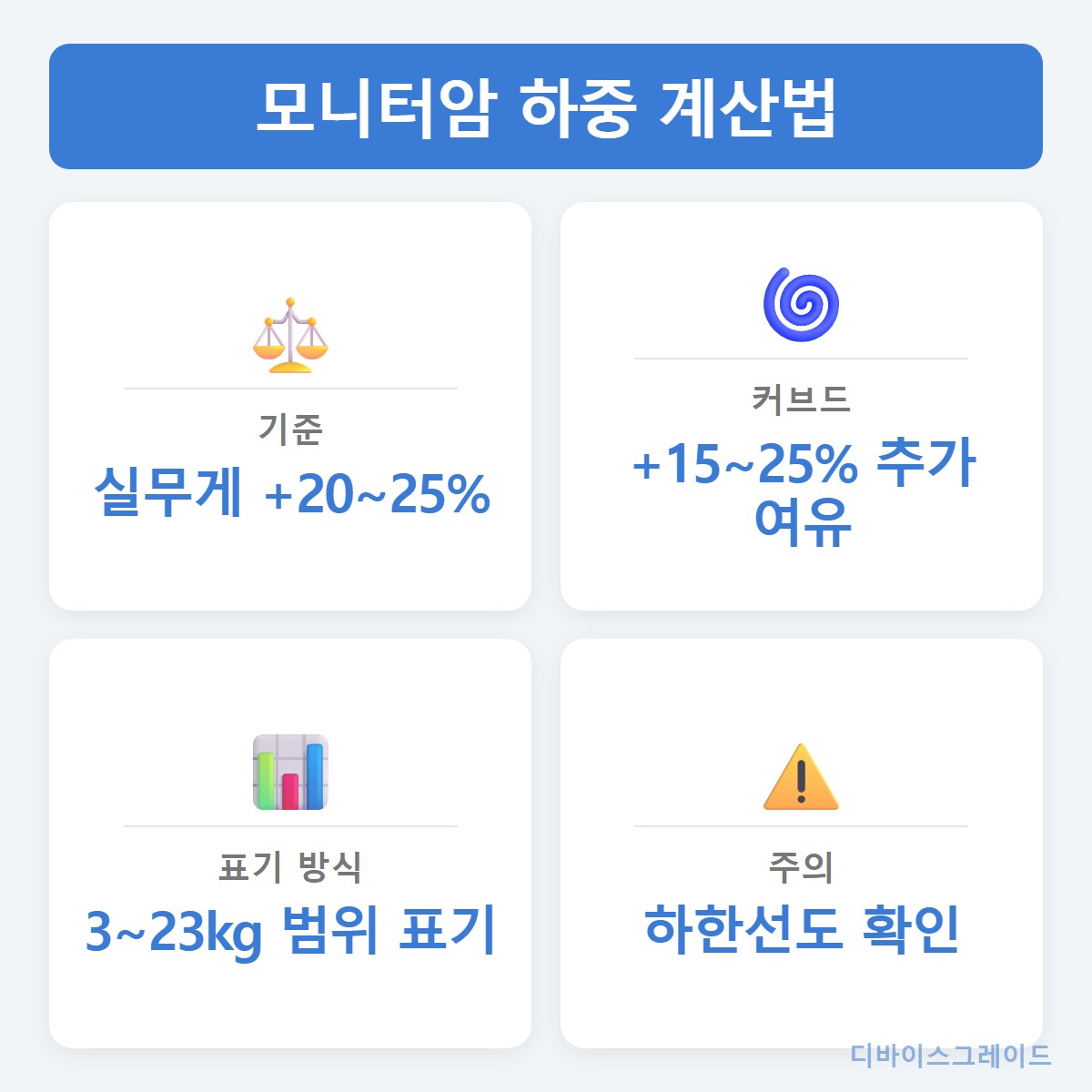
📍 핵심 요약 확인 순서는 네 단계다. 먼저 내 모니터의 스탠드 제외 무게를 찾는다. 거기에 20~25% 여유를 더한 하중 등급을 고른다. 커브드나 울트라와이드면 여유를 15~25% 더 얹는다. 베사 75×75인지 100×100인지는 그다음에 보고, 책상 구조에 맞춰 클램프와 그로밋 중 하나를 정한다.
하중 여유가 먼저
모니터암 스펙표에서 먼저 봐야 할 줄은 지지 하중이다. 그런데 이 값은 3~23kg처럼 범위로 적히는 경우가 많다. 앞 숫자가 하한, 뒤 숫자가 상한이라는 뜻이다. 자료들이 공통으로 권하는 선은 모니터 실무게보다 2~3kg, 비율로는 20% 남짓 여유를 둔 등급이다.
여유가 없으면 암 속의 장력 스프링이 늘 한계에서 버틴다. 높이를 맞춰도 조금씩 내려앉고, 스프링도 빨리 지치는 편이다. 반대로 한 등급 위로 올리면 같은 모니터인데 손끝에 걸리는 느낌이 달라진다.
규격 호환은 통과 아니면 탈락이다. 하중은 다르다. 장착은 되는데 처지는 애매한 구간이 존재한다. 그래서 체감이 가장 크게 갈리는 선택이 등급 하나 위다.
베사 75와 100
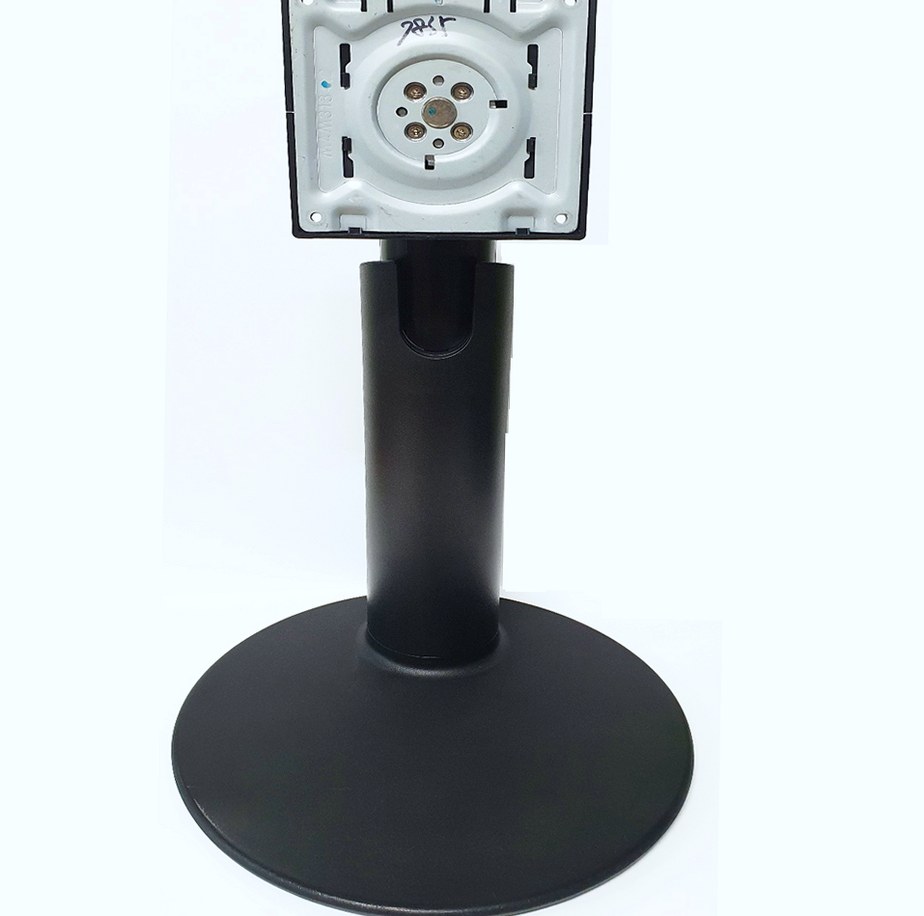
베사는 모니터 뒷면 나사 구멍 간격을 정해 둔 표준이다. 데스크톱 모니터에서는 가로세로 75mm와 100mm 두 가지가 사실상 전부다. 나사는 M4 계열이 일반적이고, 대형 모델은 100mm에 더해 200mm를 함께 지원하기도 한다. 뒷면에 구멍이 없는 모니터라면 전용 브라켓이나 어댑터로 받친다.
| 구분 | 75x75mm | 100x100mm |
|---|---|---|
| 주 적용 | 소형·보급형 모니터 | 중형 이상 다수 |
| 암 지원 | 75/100 겸용이 흔함 | 사실상 기본 지원 |
| 체크 포인트 | 뒷면 돌출·나사 길이 | 대형은 200mm 지원 여부 |
요즘 암은 두 간격을 함께 지원하는 쪽이 흔하다. 그래서 규격은 통과 관문에 가깝다. 어댑터를 끼우면 그 무게가 모니터 쪽에 더해진다. 결국 다시 하중 항목으로 되돌아온다는 점만 기억하면 된다.
내 모니터 무게는?
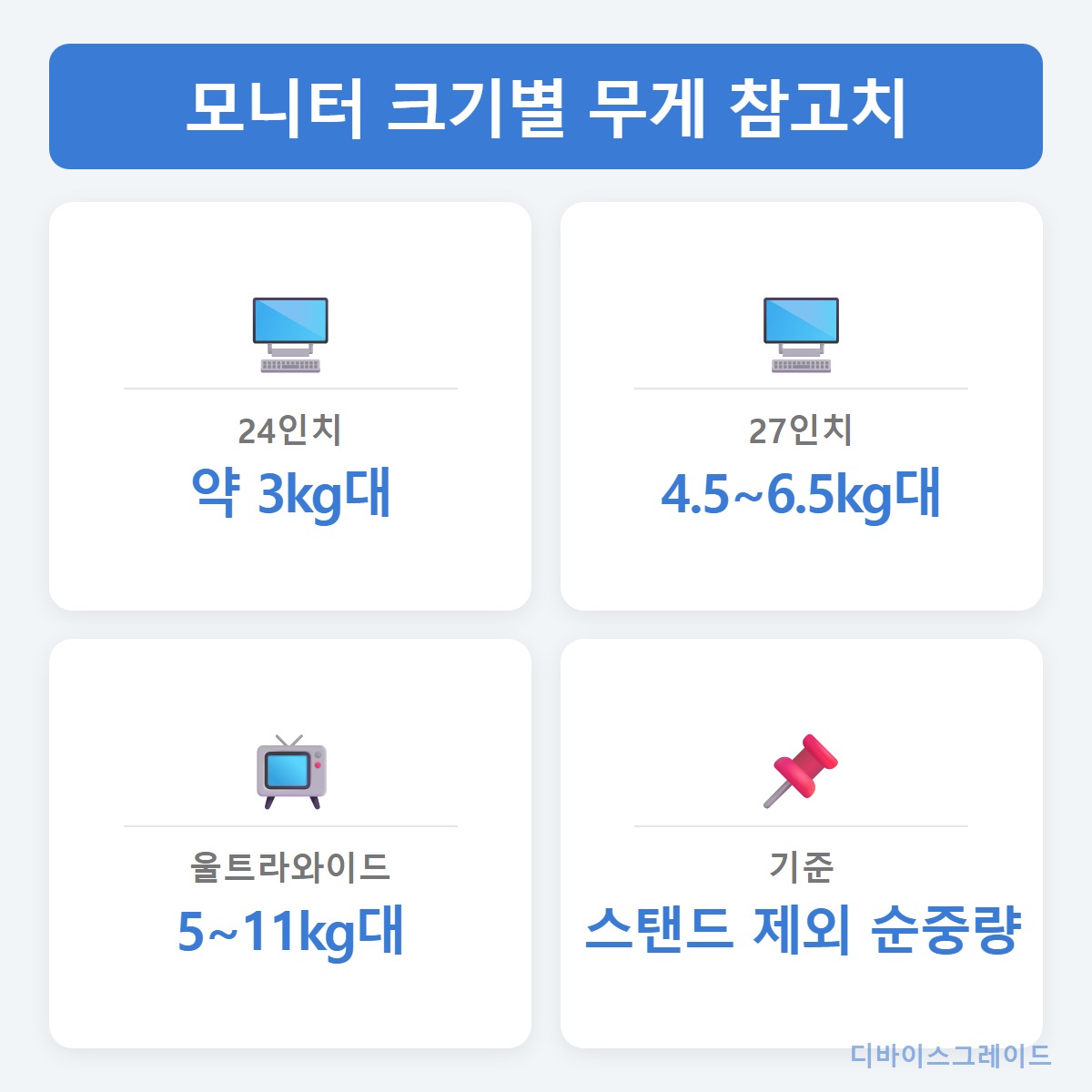
참고치부터 보면 24인치가 3kg대, 27인치가 4.5~6.5kg대다. 울트라와이드는 5kg대부터 11kg대까지 폭이 넓다. 다만 이건 대략의 띠일 뿐이다. 같은 인치라도 패널 종류나 스피커 유무로 1kg 이상 벌어지니 제품 스펙 확인이 먼저다.
봐야 할 값은 스탠드를 뺀 순중량이다. 박스 스펙표나 제조사 페이지의 무게 항목이 가장 믿을 만하다. 인치로 어림잡다가 한 등급 아래를 고르는 일이 자주 생긴다.
커브드는 왜 다른가
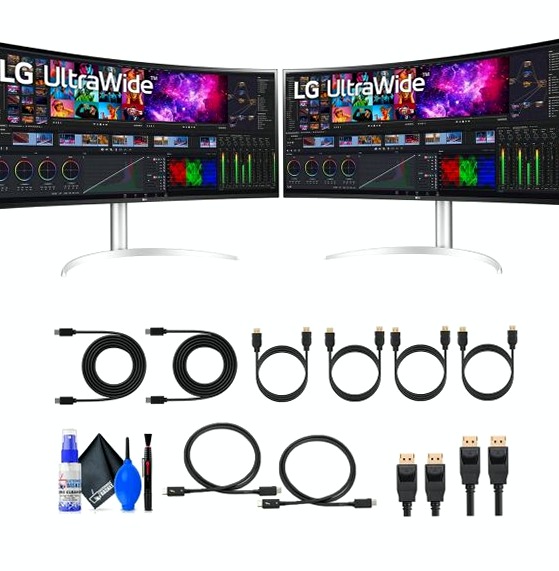
커브드는 같은 무게라도 암에 걸리는 부담이 다르다. 화면이 앞으로 감싸는 구조라 무게중심이 앞쪽으로 쏠린다. 암 입장에서는 팔을 더 뻗어 같은 짐을 드는 셈이다. 그래서 여유를 15~25% 더 잡는 쪽이 안전하다.
울트라와이드는 여기에 좌우 길이까지 더해진다. 34인치급부터는 일반 암 목록에서 고른다는 발상 자체를 바꾸는 게 맞다. 3~23kg처럼 넓은 범위를 받는 대형 전용 제품군은 지지 구조와 베사 지원이 처음부터 다르게 설계된 편이다.
클램프냐 그로밋냐
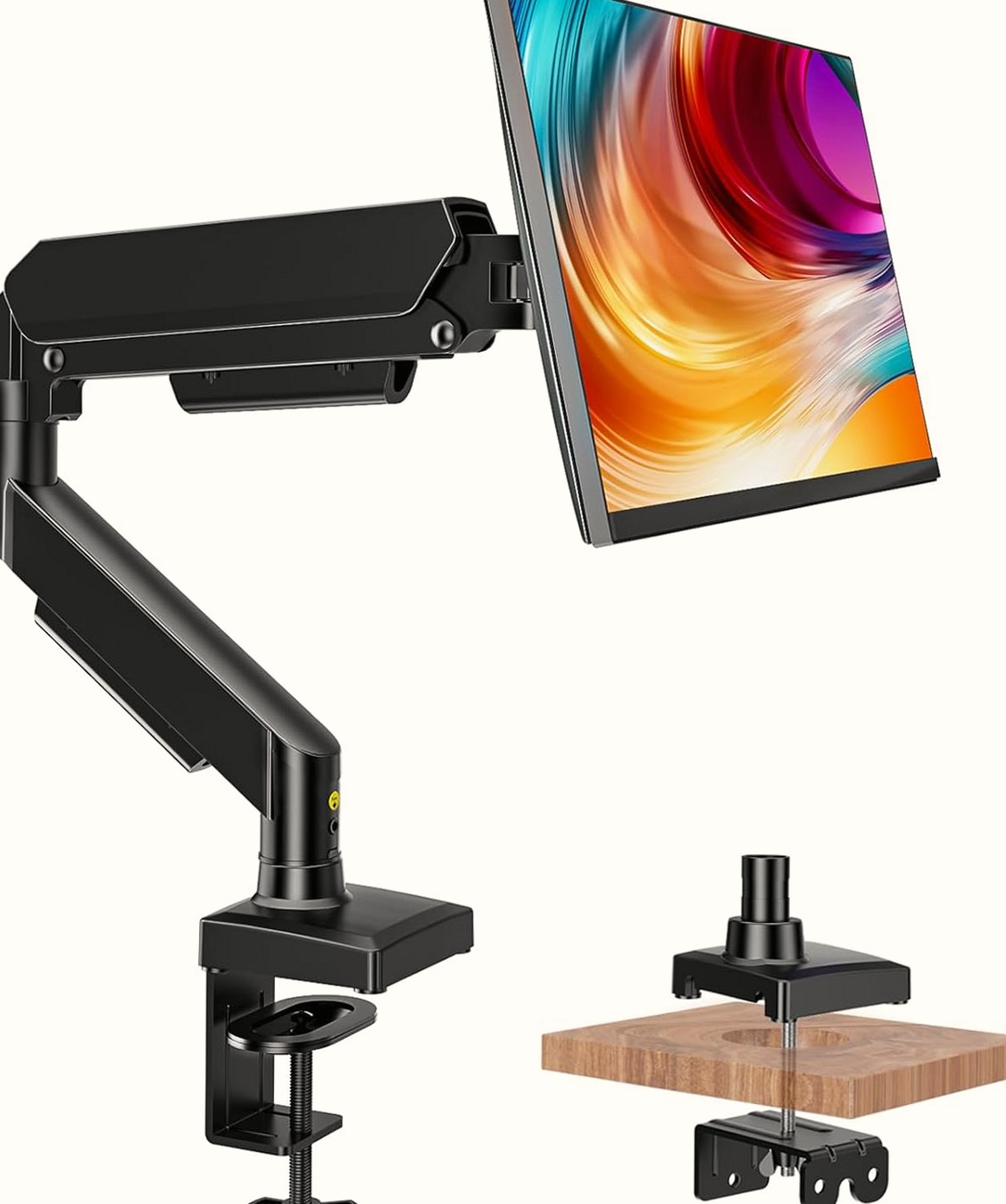
고정 방식은 두 가지다. 클램프는 책상 가장자리를 집게로 물린다. 그로밋은 책상 배선 구멍에 볼트를 관통시켜 위아래로 조이는 방식이다.
| 구분 | 클램프 | 그로밋 |
|---|---|---|
| 설치 | 가장자리에 집게 고정 | 배선 구멍에 볼트 관통 |
| 타공 | 필요 없음 | 구멍 없으면 직접 타공 |
| 위치 | 책상 중앙 설치 불가 | 구멍 자리에 고정 |
| 견고함 | 천판 두께·재질에 좌우 | 더 단단한 쪽 |
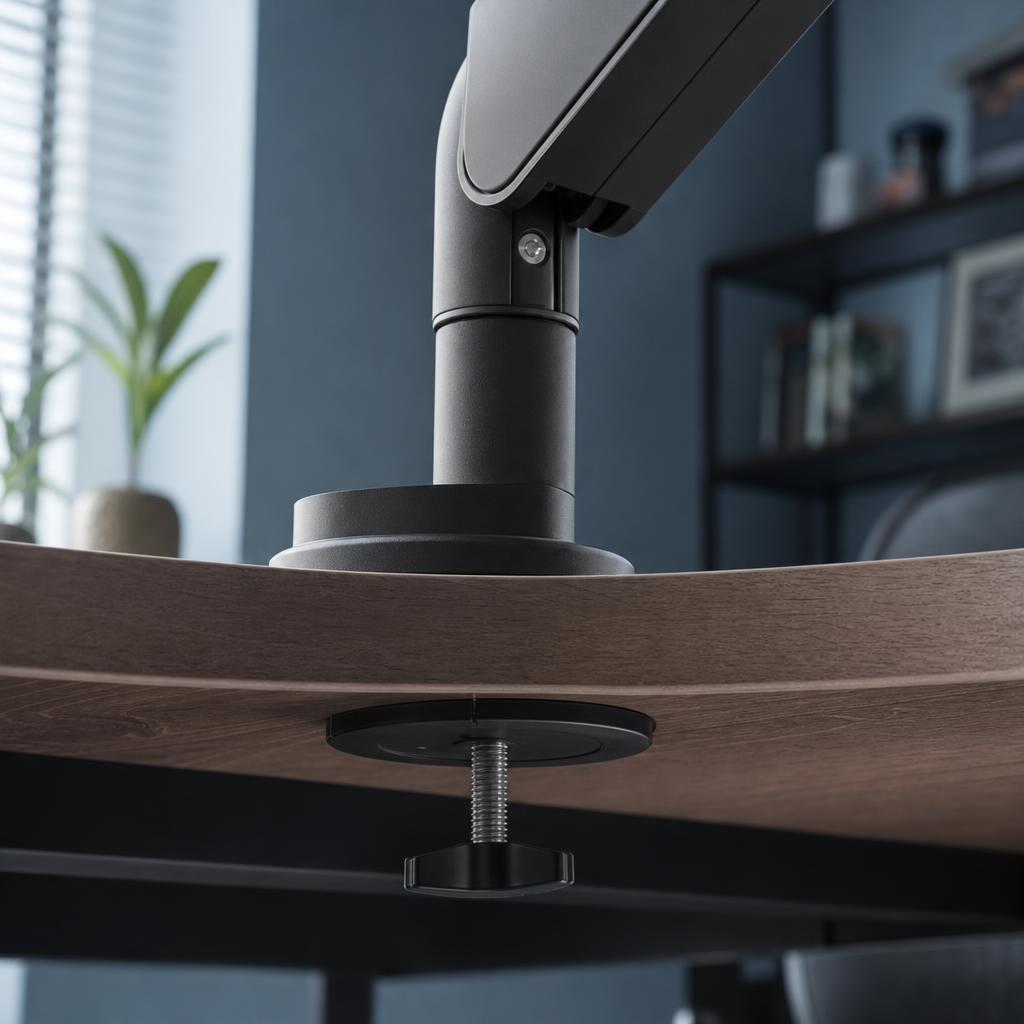
하중을 올리면 약점이 암에서 고정부로 옮겨간다. 천판이 얇거나 속이 빈 책상이면 등급을 올려도 흔들림은 남는다. 고하중 암이 늘 정답은 아니라는 이야기다. 암이 요구하는 책상 두께 범위, 가장자리에 걸리는 서랍이나 보강대를 먼저 보는 편이 낫다.
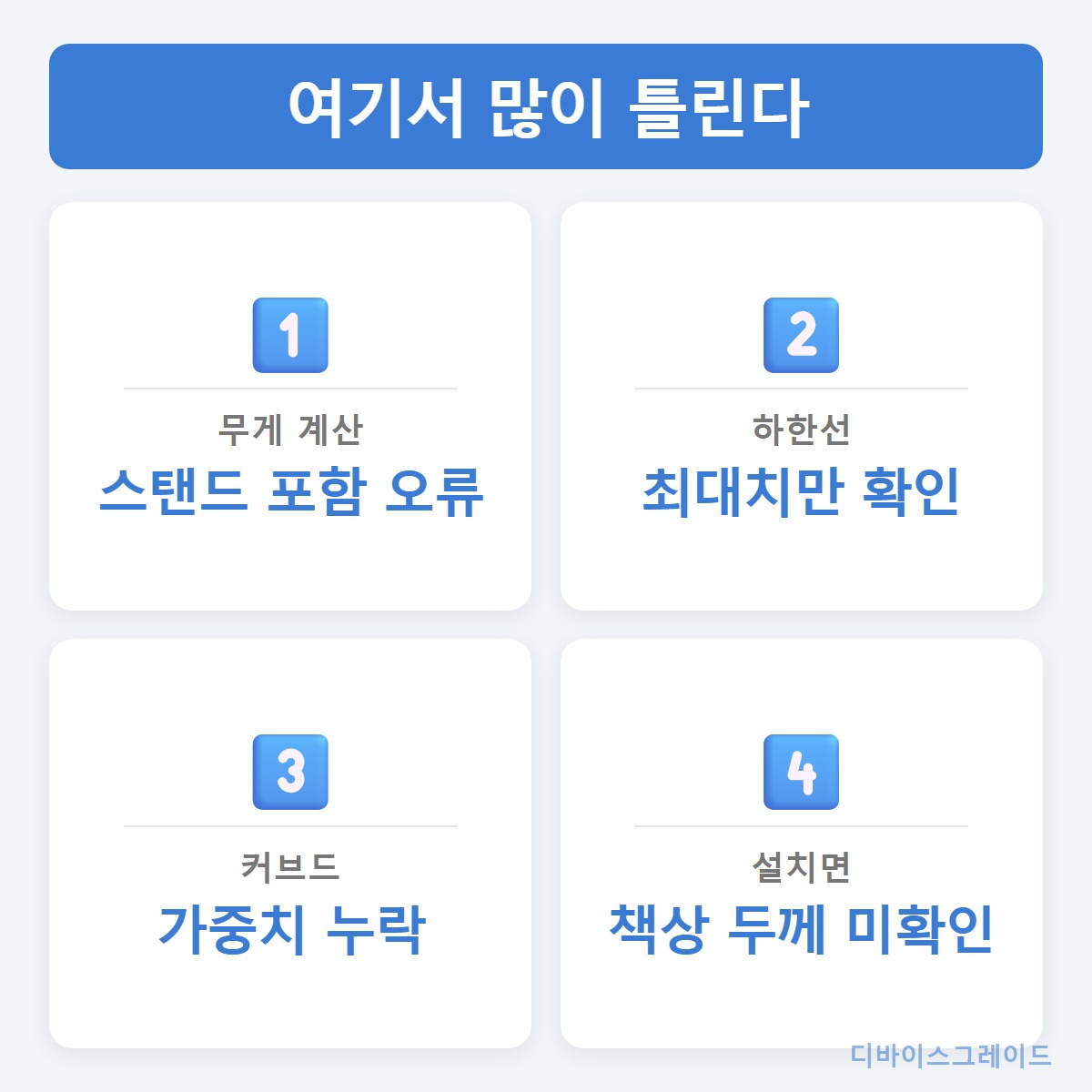
여기서 많이 틀린다
첫째, 스탠드를 포함한 무게로 계산하는 경우다. 둘째는 최대 하중만 보고 하한을 놓치는 쪽이다. 3~23kg에서 앞 숫자가 하한인데, 2kg대 가벼운 모니터를 달면 장력을 가장 약하게 줘도 화면이 위로 들린다. 셋째는 커브드 가중을 빼먹는 실수다. 넷째, 베사 구멍만 확인하고 책상 두께와 배선 구멍은 안 본다.
그래서 설치 후 아쉬움은 안 맞아서보다 맞는데 처져서 생기는 쪽에 가깝다. 하중 여유를 먼저 보라는 말이 결국 이 지점을 겨냥한다.
자주 묻는 질문
모니터 무게가 암 최대 하중과 딱 맞으면 써도 되나? 장착은 된다. 다만 자료들이 권하는 선은 20% 남짓 여유다. 한계에서 버티면 처짐과 스프링 마모가 빨라진다.
베사 75/100 겸용 암이면 어떤 모니터든 되나? 구멍은 맞아도 나머지가 남는다. 하중 등급, 나사 길이, 뒷면 돌출 모양은 별개 항목이다.
베사 구멍이 없는 모니터는 포기해야 하나? 무베사 전용 브라켓이나 어댑터로 대응한다. 브라켓 무게가 더해지니 하중 계산에 같이 넣는다.
모니터 두 대를 달면 하중은 어떻게 보나? 합산이 아니라 거치대 하나당 기준으로 본다. 듀얼은 제품 스펙에 암 하나가 받는 범위가 따로 적힌다.
빠뜨린 기준이 보이면 댓글로 남겨주면 항목에 더해 둔다. 책상 조건은 집집마다 달라서 추가할 거리가 계속 나오는 주제다. 스펙은 작성 시점 기준이라, 구매 전 제조사 페이지에서 지지 하중과 베사 지원을 확인하는 쪽이 안전하다.
이 글에는 쿠팡 파트너스 활동의 일환으로 일정 수수료를 받을 수 있는 링크가 포함되어 있습니다.
참고 자료: 모니터암 설치 방식·베사·하중 정리 · 베사 규격 확인 안내 · 대형 울트라와이드용 고하중 암 사례